Domain copyshop-günzburg.de kaufen?
Wir ziehen mit dem Projekt
copyshop-günzburg.de um.
Sind Sie am Kauf der Domain
copyshop-günzburg.de interessiert?
domain@kv-gmbh.de · 0541-91531010
Domain copyshop-günzburg.de kaufen?
Wie entferne ich Poster aus Heften?
Um ein Poster aus einem Heft zu entfernen, kannst du vorsichtig an einer Ecke des Posters ziehen, um es langsam abzulösen. Wenn das Poster festklebt, kannst du versuchen, es mit einem Föhn leicht zu erwärmen, um den Kleber zu lösen. Achte darauf, das Papier nicht zu beschädigen, während du das Poster abziehst. **
Wie entferne ich den schwarzen Streifen, der beim Scannen und Kopieren am linken Rand entsteht?
Es gibt mehrere mögliche Ursachen für den schwarzen Streifen am linken Rand beim Scannen und Kopieren. Eine Möglichkeit ist, dass sich Schmutz oder Staub auf der Scannerplatte oder dem ADF (Automatic Document Feeder) befindet. Reinigen Sie diese Bereiche gründlich, um sicherzustellen, dass keine Verunreinigungen den Scanvorgang beeinträchtigen. Eine andere Möglichkeit ist, dass die Scanner- oder Kopiereinstellungen nicht korrekt konfiguriert sind. Überprüfen Sie die Einstellungen und stellen Sie sicher, dass das Dokument richtig positioniert ist und dass die Ränder korrekt erkannt werden. Wenn das Problem weiterhin besteht, könnte es auch an einem Defekt des Scanners oder Kopierers liegen und es wäre ratsam, professionelle Hilfe in Anspruch zu nehmen. **

Ähnliche Suchbegriffe für Entferne
Top-Angebote
Produkte zum Begriff Entferne:
-
Canon Pixma MG2556s - Tintenstrahl-Multifunktionsgerät - Scannen, Kopieren, 4800x600 DPI A4, USB (0727C076)Canon PIXMA MG2556S. Drucktechnologie: Tintenstrahl, Drucken: Farbdruck, Maximale Auflösung: 4800 x 600 DPI. Kopieren: Farbkopieren. Scannen: Farbscan, Optische Scan-Auflösung: 600 x 1200 DPI. Duplexfunktion: Drucken. Maximale Papiergröße der ISO...73,73 €*Versand: 0,00 €Sichere Weiterleitung zum Anbieter
-
Plakate & Poster Kalender 2027Zu Beginn Des 19. Jahrhunderts War Werbung Noch Eine Besondere Und Unverbrauchte Kunstform. Die Aufwendigen Illustrationen Und Liebevoll Ausgearbeiteten Details Der Historischen Plakatkunst In Diesem Großformatigen Kalender Überzeugen Durch Einen...42,00 €*Versand: 0,00 €Sichere Weiterleitung zum Anbieter


-
Wie entferne ich geklebte Poster vom Schrank?
Um geklebte Poster vom Schrank zu entfernen, kannst du zuerst versuchen, das Poster vorsichtig abzulösen, indem du es langsam und gleichmäßig abziehst. Wenn das nicht funktioniert, kannst du einen Föhn verwenden, um die Klebeschicht zu erwärmen und dann das Poster abzulösen. Wenn immer noch Rückstände auf dem Schrank verbleiben, kannst du versuchen, sie mit warmem Seifenwasser oder einem speziellen Kleberentferner zu entfernen. **
-
Wie entferne ich Edding von einem Poster?
Um Edding von einem Poster zu entfernen, kannst du es vorsichtig mit einem feuchten Tuch abwischen. Verwende dabei milde Seife oder Reinigungsmittel, um den Fleck zu behandeln. Achte darauf, das Poster nicht zu beschädigen, indem du zu stark reibst. **
-
Wie entferne ich Fettflecken von einem Poster?
Um Fettflecken von einem Poster zu entfernen, kannst du ein sauberes Tuch oder Küchenpapier verwenden, um überschüssiges Fett abzutupfen. Anschließend kannst du etwas mildes Spülmittel mit Wasser vermischen und vorsichtig mit einem weichen Schwamm auf den Fleck auftragen. Tupfe den Fleck ab und wiederhole den Vorgang gegebenenfalls, bis der Fleck verschwunden ist. Lasse das Poster dann vollständig trocknen, bevor du es wieder aufhängst. **
-
Wie entferne ich doppelseitiges Klebeband von einem Poster?
Um doppelseitiges Klebeband von einem Poster zu entfernen, kannst du versuchen, es vorsichtig abzuziehen. Wenn das nicht funktioniert, kannst du versuchen, es mit einem Föhn zu erwärmen, um den Klebstoff zu lösen. Eine andere Möglichkeit ist die Verwendung von Reinigungsalkohol oder Nagellackentferner, um den Klebstoff aufzulösen. **


Wie entferne ich den Seitenrand beim Drucken in Word?
Um den Seitenrand beim Drucken in Word zu entfernen, öffnen Sie das Dokument und klicken Sie auf "Datei" und dann auf "Drucken". Wählen Sie unter "Einstellungen" die Option "Seitenränder" aus und stellen Sie die Ränder auf "Keine" ein. Bestätigen Sie die Änderungen und drucken Sie das Dokument aus. **
Wie kann ich mit einem All-in-One-Drucker scannen, kopieren und drucken?
Um mit einem All-in-One-Drucker zu scannen, legen Sie das Dokument auf das Scannerglas oder in den automatischen Dokumenteneinzug und wählen Sie die Scanoption auf dem Drucker oder über die Software auf dem Computer aus. Zum Kopieren legen Sie das Original auf das Scannerglas oder in den Dokumenteneinzug, wählen Sie die Kopieroption auf dem Drucker und geben Sie die gewünschte Anzahl der Kopien ein. Zum Drucken schließen Sie den Drucker an den Computer an, wählen Sie das gewünschte Dokument aus und drucken Sie es über die Druckoption auf dem Computer oder direkt am Drucker aus. **
Top-Angebote
Produkte zum Begriff Entferne:
-
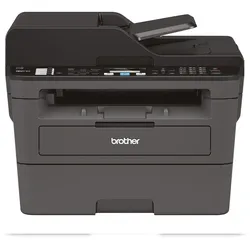
Brother MFC-L2710DN Multifunktionsdrucker 4-in-1 S/W Laser (drucken, kopieren, scannen, faxen)Schnell, leise und umweltfreundlich: das MFC-L2710DN mit automatischem Duplexdruck, bis zu 30 Seiten/Minute Druckgeschwindigkeit und LAN-Schnittstelle überzeugt sowohl Zuhause, im Home-Office oder am Arbeitsplatz. Hauptmerkmale: - Schnell, leise und umweltfreundlich - Bis zu 30Seiten/Minute - Bis zu 1.200 x 1.200 dpi Druckauflösung - 250 Blatt Papierkassette und Einzelblatteinzug - Automatischer Duplexdruck (Din A4) - USB 2.0 Hi-Speed und 10/100 BaseTX (LAN) Allgemein Technologie: Elektrofotografischer Laserdruck Laserklasse: Klasse 1 Laser-Gerät (IEC 60825-1:2014) Prozessor: 600 MHz RAM: 64 MB Schnittstellen: USB 2.0 Hi-Speed, LAN Display: 2-zeiliges LC-Display, hintergrundbeleuchtet Tonerreichweite max.: Optionaler Jumbo-Toner für bis zu 3.000 Seiten Papierkapazität: 250 Blatt Papierkassette, Einzelblatteinzug Garantie: 3 Jahre Hersteller Garantie Duplex-Laserdrucker Druckgeschwindigkeit: Bis zu 30 Seiten/Minute Druckgeschwind. duplex: Bis zu 15 Seiten/Minute (7,5 Blatt/Minute) Auflösung: Echte 1.200 x 1.200 dpi, 600 x 600 dpi Duplexdruck: Automatischer beidseitiger Druck (DIN A4) Manueller Duplexdruck: Beidseitiger Druck durch manuelles Wenden des Blattes Broschürendruck: Drucken Sie Dokumente als A5 Broschüre indem Sie den automatischen oder manuellen Duplexdruck verwenden Leisemodus: Reduziert die Geräusche des Gerätes während des Druckvorgangs (verringert die Druckgeschwindigkeit) Zeit für 1. Ausdruck: Aufwärmzeit: N-auf-1 Druck: 2, 4, 9, 16 oder 25 A4-Seiten verkleinern und auf eine A4-Seite drucken (Mac 2-16 Seiten) Poster-Druck: 1 A4-Seite auf 4, 9, 16 oder 25 A4-Seiten vergrößern Wasserzeichen-Druck: Ausdruck mit vordefiniertem Text oder mit eigenen benutzerdefinierten Informationen Kopf- und Fußzeile: Fügen Sie auf Ihren gedruckten Dokumenten eine Identifikation ein (Datum und Uhrzeit, eine kurze Nachricht oder den PC Nutzernamen) Leere Seite überspringen: Ignoriert jede leere Seite in Ihrer Datei Druckprofile: Speichern Sie Ihre bevorzugten Druckeinstellungen als Profil zur einfachen Wiederverwendung Druckarchiv: Speichert eine Kopie jedes Druckauftrages als PDF Datei zu Archivierungszwecken Kopierer Zeit für 1. Kopie: Kopiergeschwindigkeit: Auflösung: 600 x 600 dpi Mehrfachkopien: Kopiert Ihr Dokument bis zu 99-mal (auch sortiert) Zoom: Verkleinert oder vergrößert Dokumente auf 25% bis 400% in 1% -Schritten N-auf-1 Kopie: 2 oder 4 A4-Seiten verkleinern und auf eine A4-Seite kopieren 2-auf-1 Ausweis-Kopie: Druck beider Seiten eines Ausweises auf eine einzelne A4-Seite Graustufen: 256 Farbscanner Scanauflösung (Vorlagenglas): Bis zu 1.200 x 1.200 dpi (optisch) Scanauflösung (ADF): Bis zu 600 x 600 dpi (optisch) Scanauflösung (interpoliert): Bis zu 19.200 x 19.200 dpi Scangeschwindigkeit A4: Bis zu 22,5 Seiten/Min. (mehrere Vorlagen, gemäß ISO/IEC 17991) Farbtiefe: 30 Bit/24 Bit (intern/extern) Graustufen: 256 Scan-to-Funktionen: Scan-to-E-Mail/Bild/Text (OCR)/Datei/PDF (durchsuchbar)/SharePoint Scannertreiber: TWAIN & WIA (WIA für Windows 10, 8, 8.1, Windows 7) TWAIN & AirPrint (Mac5) SANE (Linux5) Erweiterte Scanfunktionen: Ausweis-Scan, 1-auf-2 Scan, Leere Seiten überspringen, Hintergrundfarbe entfernen (über Gerät), mehrere Seiten in eine PDF, Automatisches Ausrichten (über ADF)798,39 €*Versand: 33,32 €Sichere Weiterleitung zum Anbieter
-
Wie entferne ich Poster aus Heften?
Um ein Poster aus einem Heft zu entfernen, kannst du vorsichtig an einer Ecke des Posters ziehen, um es langsam abzulösen. Wenn das Poster festklebt, kannst du versuchen, es mit einem Föhn leicht zu erwärmen, um den Kleber zu lösen. Achte darauf, das Papier nicht zu beschädigen, während du das Poster abziehst. **
-
Wie entferne ich den schwarzen Streifen, der beim Scannen und Kopieren am linken Rand entsteht?
Es gibt mehrere mögliche Ursachen für den schwarzen Streifen am linken Rand beim Scannen und Kopieren. Eine Möglichkeit ist, dass sich Schmutz oder Staub auf der Scannerplatte oder dem ADF (Automatic Document Feeder) befindet. Reinigen Sie diese Bereiche gründlich, um sicherzustellen, dass keine Verunreinigungen den Scanvorgang beeinträchtigen. Eine andere Möglichkeit ist, dass die Scanner- oder Kopiereinstellungen nicht korrekt konfiguriert sind. Überprüfen Sie die Einstellungen und stellen Sie sicher, dass das Dokument richtig positioniert ist und dass die Ränder korrekt erkannt werden. Wenn das Problem weiterhin besteht, könnte es auch an einem Defekt des Scanners oder Kopierers liegen und es wäre ratsam, professionelle Hilfe in Anspruch zu nehmen. **
-
Wie entferne ich geklebte Poster vom Schrank?
Um geklebte Poster vom Schrank zu entfernen, kannst du zuerst versuchen, das Poster vorsichtig abzulösen, indem du es langsam und gleichmäßig abziehst. Wenn das nicht funktioniert, kannst du einen Föhn verwenden, um die Klebeschicht zu erwärmen und dann das Poster abzulösen. Wenn immer noch Rückstände auf dem Schrank verbleiben, kannst du versuchen, sie mit warmem Seifenwasser oder einem speziellen Kleberentferner zu entfernen. **
-
Wie entferne ich Edding von einem Poster?
Um Edding von einem Poster zu entfernen, kannst du es vorsichtig mit einem feuchten Tuch abwischen. Verwende dabei milde Seife oder Reinigungsmittel, um den Fleck zu behandeln. Achte darauf, das Poster nicht zu beschädigen, indem du zu stark reibst. **
Ähnliche Suchbegriffe für Entferne
-
Canon Pixma MG2556s - Tintenstrahl-Multifunktionsgerät - Scannen, Kopieren, 4800x600 DPI A4, USB (0727C076)Canon PIXMA MG2556S. Drucktechnologie: Tintenstrahl, Drucken: Farbdruck, Maximale Auflösung: 4800 x 600 DPI. Kopieren: Farbkopieren. Scannen: Farbscan, Optische Scan-Auflösung: 600 x 1200 DPI. Duplexfunktion: Drucken. Maximale Papiergröße der ISO...73,73 €*Versand: 0,00 €Sichere Weiterleitung zum Anbieter
-
Plakate & Poster Kalender 2027Zu Beginn Des 19. Jahrhunderts War Werbung Noch Eine Besondere Und Unverbrauchte Kunstform. Die Aufwendigen Illustrationen Und Liebevoll Ausgearbeiteten Details Der Historischen Plakatkunst In Diesem Großformatigen Kalender Überzeugen Durch Einen...42,00 €*Versand: 0,00 €Sichere Weiterleitung zum Anbieter
-
Anybook Pro Audiostift inkl. Jahreslizenz für Codes zum Drucken & KopierenAnybook Pro Ist Ein Audiostift Mit Aufnahmefunktion. Seine Innovative Code-technologie Ermöglicht Es Erstmalig, Audio-codes Selbst Auszudrucken Und Zu Kopieren. Mithilfe Der Anybook-sticker Und Digitalen Codes Eröffnen Sich Neue Möglichkeiten Für...145,99 €*Versand: 0,00 €Sichere Weiterleitung zum Anbieter
-
Wie entferne ich Fettflecken von einem Poster?
Um Fettflecken von einem Poster zu entfernen, kannst du ein sauberes Tuch oder Küchenpapier verwenden, um überschüssiges Fett abzutupfen. Anschließend kannst du etwas mildes Spülmittel mit Wasser vermischen und vorsichtig mit einem weichen Schwamm auf den Fleck auftragen. Tupfe den Fleck ab und wiederhole den Vorgang gegebenenfalls, bis der Fleck verschwunden ist. Lasse das Poster dann vollständig trocknen, bevor du es wieder aufhängst. **
-
Wie entferne ich doppelseitiges Klebeband von einem Poster?
Um doppelseitiges Klebeband von einem Poster zu entfernen, kannst du versuchen, es vorsichtig abzuziehen. Wenn das nicht funktioniert, kannst du versuchen, es mit einem Föhn zu erwärmen, um den Klebstoff zu lösen. Eine andere Möglichkeit ist die Verwendung von Reinigungsalkohol oder Nagellackentferner, um den Klebstoff aufzulösen. **
-
Wie entferne ich den Seitenrand beim Drucken in Word?
Um den Seitenrand beim Drucken in Word zu entfernen, öffnen Sie das Dokument und klicken Sie auf "Datei" und dann auf "Drucken". Wählen Sie unter "Einstellungen" die Option "Seitenränder" aus und stellen Sie die Ränder auf "Keine" ein. Bestätigen Sie die Änderungen und drucken Sie das Dokument aus. **
-
Wie kann ich mit einem All-in-One-Drucker scannen, kopieren und drucken?
Um mit einem All-in-One-Drucker zu scannen, legen Sie das Dokument auf das Scannerglas oder in den automatischen Dokumenteneinzug und wählen Sie die Scanoption auf dem Drucker oder über die Software auf dem Computer aus. Zum Kopieren legen Sie das Original auf das Scannerglas oder in den Dokumenteneinzug, wählen Sie die Kopieroption auf dem Drucker und geben Sie die gewünschte Anzahl der Kopien ein. Zum Drucken schließen Sie den Drucker an den Computer an, wählen Sie das gewünschte Dokument aus und drucken Sie es über die Druckoption auf dem Computer oder direkt am Drucker aus. **
* Alle Preise verstehen sich inklusive der gesetzlichen Mehrwertsteuer und ggf. zuzüglich Versandkosten. Die Angebotsinformationen basieren auf den Angaben des jeweiligen Shops und werden über automatisierte Prozesse aktualisiert. Eine Aktualisierung in Echtzeit findet nicht statt, so dass es im Einzelfall zu Abweichungen kommen kann. ** Hinweis: Teile dieses Inhalts wurden von KI erstellt.