Domain copyshop-günzburg.de kaufen?
Wir ziehen mit dem Projekt
copyshop-günzburg.de um.
Sind Sie am Kauf der Domain
copyshop-günzburg.de interessiert?
domain@kv-gmbh.de · 0541-91531010
Domain copyshop-günzburg.de kaufen?
Warum funktioniert OneKey Recovery bei Lenovo G770 nicht?
Es gibt verschiedene mögliche Gründe, warum OneKey Recovery bei Lenovo G770 nicht funktioniert. Es könnte sein, dass das Programm nicht richtig installiert oder konfiguriert ist. Es könnte auch sein, dass die Wiederherstellungspartition auf dem Computer beschädigt oder gelöscht wurde. Es ist auch möglich, dass es ein Hardwareproblem gibt, das die Funktion des Programms beeinträchtigt. Es wird empfohlen, den Lenovo-Support zu kontaktieren, um das Problem genauer zu diagnostizieren und eine Lösung zu finden. **
Wie kann man Daten mit OneKey Recovery wiederherstellen?
Um Daten mit OneKey Recovery wiederherzustellen, müssen Sie den Computer zunächst im Wiederherstellungsmodus starten. Dies kann normalerweise durch Drücken einer bestimmten Taste während des Startvorgangs erreicht werden. Sobald Sie im Wiederherstellungsmodus sind, können Sie die Option "Daten wiederherstellen" auswählen und den Anweisungen auf dem Bildschirm folgen, um die gewünschten Daten wiederherzustellen. Es ist jedoch zu beachten, dass OneKey Recovery nur dazu dient, das Betriebssystem auf den ursprünglichen Zustand zurückzusetzen, und nicht speziell für die Wiederherstellung von Daten entwickelt wurde. **

Ähnliche Suchbegriffe für Onekey
Top-Angebote
Produkte zum Begriff Onekey:
-
AOMEI OneKey Recovery Customization Lifetime UpgradesAOMEI OneKey Recovery Customization, Lebenslange Upgrades Ein Lizenzcode kann verwendet werden, um unbegrenzte PC's und Server zu registrieren. Umfasst alle Funktionen der Technician Edition. Darüber hinaus können Sie die Benutzeroberfläche (Logo), Texte, Links, Bilder und andere Aspekte anpassen, um sie vollständig an den Stil und die Markenidentität Ihres Unternehmens anzupassen. Für unbegrenzte Computer in einem Unternehmen Kann Ihrem Kunden einen kostenpflichtigen technischen Support bieten Benutzerdefinierte Oberfläche für Brandmarken und OEM-Installationen KOSTENLOS auf jede neueste Version aktualisieren Die Hauptfunktionen von AOMEI OneKey Recovery 1.6.2 Systemsicherung Wählen Sie eine vorhandene Partition, um eine erforderliche Menge an freien Speicherplatz zum Erstellen der Recovery Partition zuzuweisen, auf der ein Systemsicherungsimage gespeichert wird. Um zu verhindern, dass Sicherungsimages beschädigt werden, wird die Recovery Partition standardmäßig ausgeblendet. Systemwiederherstellung Kann Ihren Computer auf die Werkseinstellungen oder einen zuvor gesicherten Zustand zurücksetzen. Dies ist der beste Weg, um bei einer Katastrophe die Dinge wieder in den Normalzustand zu bringen. Das Wiederherstellen des Sytems am ursprünglichen Ort oder an einem anderen Ort wird unterstützt. System schnell wiederherstellen Nach dem Backup des Systems können Sie eine bestimmte Tastaturtaste drücken (Standardeinstellung F11 oder A-Taste, wenn der Computer startet, um in die Windows PE-Umgebung zu gelangen, und anschließend AOMEI OneKey Recovery automatisch auszuführen. Erweiterte Einstellungen AOMEI OneKey Recovery bitet während des Backups die Verschlüsselungs- und Komprimierungsfunktionen. Dadurch können Sie Speicherplatz sparen und Ihre daten vor Hacker schützen. Wie AOMEI OneKey Recovery zu verwenden? Schritt 1. Kaufen Sie und registrieren Sie AOMEI OneKey Recovery Pro oder Server. Führen Sie diese Software aus und sie werden die Oberfläche wie folgendes Bild sehen. Wählen Sie zum sichern die Option ,,Backup''. Schritt 2. Sie können einen der Wege zum Sichern des Systems auswählen: ,,Backup system to AOMEI OneKey Recovery Partition'' oder ,,Backup system to other location.'' Schritt 3. Wählen Sie eine Partition aus, die über ausreichend freien Speicherplatz oder zugewiesenen Speicherplatz verfügt, um eine werkseitige Partition zu erstellen, und klicken Sie dann auf ,,Start Backup'' Schritt 4. Der Sicherungsvorgang wird automatisch ausgeführt und Sie können andere Vorgänge mit dem Computer ausführen. Schritt 5. Wenn Sie das System wiederherstellen wollen, können Sie ,,OneKey System Recovery'' auswählen und dann eine zu wiederherstellende Partition zu wählen.649,95 €*Versand: 0,00 €Sichere Weiterleitung zum Anbieter
-
100 Beste Plakate 23100 Beste Plakate 23 , X/100-Expect Nothing-Appreciate Everything , Hitzeschilder & Schutz > Luftversorgung , Erscheinungsjahr: 20240613, Produktform: Kartoniert, Redaktion: 100 Beste Plakate e. V., Seitenzahl/Blattzahl: 256, Abbildungen: durchgehend farbige Abbildungen, Themenüberschrift: DESIGN / Graphic Arts / Commercial & Corporate, Keyword: Deutschland; Gestaltung; Grafikdesign; Jahrbuch; Poster; Schweiz; Typografie; Wettbewerb; Österreich, Fachschema: Schweiz / Kunst, Architektur, Museen, Design~Schweiz~Design / Grafikdesign~Grafikdesign~Plakat - Poster~Werbung / Plakat, Fachkategorie: Grafikdesign, Warengruppe: HC/Kunst/Sonstiges, UNSPSC: 49019900, Warenverzeichnis für die Außenhandelsstatistik: 49019900, Länge: 237, Breite: 163, Höhe: 16, Gewicht: 640, Produktform: Kartoniert, Genre: Geisteswissenschaften/Kunst/Musik,35,00 €*Versand: 0,00 €Sichere Weiterleitung zum Anbieter
-
AOMEI OneKey Recovery Technician Lifetime UpgradesAOMEI OneKey Recovery Technician Ein Lizenzcode kann verwendet werden, um unbegrenzte PC's und Server zu registrieren. Umfasst alle Funktionen der Professional Edtion und ideal für Unternehmenbenutzer. Es kann auf einer unbegrenzten Anzahl von Windows-PCs und -Servern innerhalb eines Unternehmens installiert werden und an dem Kunden kostenpflichtigen technischen Support geboten werden. Für unbegrenzte Computer in einem Unternehmen Kann Ihrem Kunden einen kostenpflichtigen technischen Support bieten KOSTENLOS auf jede neueste Version aktualisieren Die Hauptfunktionen von AOMEI OneKey Recovery 1.6.2 Systemsicherung Wählen Sie eine vorhandene Partition, um eine erforderliche Menge an freien Speicherplatz zum Erstellen der Recovery Partition zuzuweisen, auf der ein Systemsicherungsimage gespeichert wird. Um zu verhindern, dass Sicherungsimages beschädigt werden, wird die Recovery Partition standardmäßig ausgeblendet. Systemwiederherstellung Kann Ihren Computer auf die Werkseinstellungen oder einen zuvor gesicherten Zustand zurücksetzen. Dies ist der beste Weg, um bei einer Katastrophe die Dinge wieder in den Normalzustand zu bringen. Das Wiederherstellen des Sytems am ursprünglichen Ort oder an einem anderen Ort wird unterstützt. System schnell wiederherstellen Nach dem Backup des Systems können Sie eine bestimmte Tastaturtaste drücken (Standardeinstellung F11 oder A-Taste, wenn der Computer startet, um in die Windows PE-Umgebung zu gelangen, und anschließend AOMEI OneKey Recovery automatisch auszuführen. Erweiterte Einstellungen AOMEI OneKey Recovery bitet während des Backups die Verschlüsselungs- und Komprimierungsfunktionen. Dadurch können Sie Speicherplatz sparen und Ihre daten vor Hacker schützen. Wie AOMEI OneKey Recovery zu verwenden? Schritt 1. Kaufen Sie und registrieren Sie AOMEI OneKey Recovery Pro oder Server. Führen Sie diese Software aus und sie werden die Oberfläche wie folgendes Bild sehen. Wählen Sie zum sichern die Option ,,Backup''. Schritt 2. Sie können einen der Wege zum Sichern des Systems auswählen: ,,Backup system to AOMEI OneKey Recovery Partition'' oder ,,Backup system to other location.'' Schritt 3. Wählen Sie eine Partition aus, die über ausreichend freien Speicherplatz oder zugewiesenen Speicherplatz verfügt, um eine werkseitige Partition zu erstellen, und klicken Sie dann auf ,,Start Backup'' Schritt 4. Der Sicherungsvorgang wird automatisch ausgeführt und Sie können andere Vorgänge mit dem Computer ausführen. Schritt 5. Wenn Sie das System wiederherstellen wollen, können Sie ,,OneKey System Recovery'' auswählen und dann eine zu wiederherstellende Partition zu wählen.294,95 €*Versand: 0,00 €Sichere Weiterleitung zum Anbieter
-
AOMEI OneKey Recovery Professional Lifetime UpgradesAOMEI OneKey Recovery Professional, Lebenslange Upgrades Ein Lizenzcode kann verwendet werden, um 1 PC zu registrieren. Einfach zu verwendendes System-Backup- und Wiederherstellungsprogramm für Windows-PCs und -Server. OneKey erstellt eine Factory-Wiederherstellungspartition für den Fall eines Systemfehlers und drücken Sie die Taste F11 oder A, um die Wiederherstellungsumgebung für die Systemwiederherstellung aufzurufen. KOSTENLOS auf jede neueste Version aktualisieren Einzellizenz: unterstützt 1 PC/Server Familienlizenz: unterstützt 4 PCs/Server AOMEI OneKey Recovery 1.6.2 AOMEI OneKey Reovery ist eine Software, die ein Sicherungs- und Wiederherstellungssystem anbietet. Sie können es verwenden, um eine werkseitige Partition zu erstellen und das System zu speichern, oder Sie können das System auf einer externen Festplatte sichern, um Platz auf dem lokalen Datenträger zu sparen. Es gibt zwei Arte von Lizenzen, die als Backup von System für Einzelpersonen und für die kommerzielle Nutzung angeboten werden. AOMEI OneKey Recovery Professional schützt Ihren PC leicht. Wenn Sie mehrere Computer verwalten möchten, können Sie die Familienlizenz von OneKey Recovery erwerben. Sobald Sie das System erfolgreich gesichert haben, wird die Verknüpfung F11 oder A generiert. Sie können eine davon als Verknüpfung zum Aufrufen der OneKey-Wiederherstellungsumgebung während des Computerstarts festlegen. Bei Computern mit EFI/UEFI-Start können Sie über das Windows-Startmenü das Programm zur Wiederherstellung Ihres Systems aufrufen. Natürlich können Sie mit AOMEI OneKey konfigurieren, wie das Startmenü über Optionen angezeigt wird. Die Hauptfunktionen von AOMEI OneKey Recovery 1.6.2 Systemsicherung Wählen Sie eine vorhandene Partition, um eine erforderliche Menge an freien Speicherplatz zum Erstellen der Recovery Partition zuzuweisen, auf der ein Systemsicherungsimage gespeichert wird. Um zu verhindern, dass Sicherungsimages beschädigt werden, wird die Recovery Partition standardmäßig ausgeblendet. Systemwiederherstellung Kann Ihren Computer auf die Werkseinstellungen oder einen zuvor gesicherten Zustand zurücksetzen. Dies ist der beste Weg, um bei einer Katastrophe die Dinge wieder in den Normalzustand zu bringen. Das Wiederherstellen des Sytems am ursprünglichen Ort oder an einem anderen Ort wird unterstützt. System schnell wiederherstellen Nach dem Backup des Systems können Sie eine bestimmte Tastaturtaste drücken (Standardeinstellung F11 oder A-Taste, wenn der Computer startet, um in die Windows PE-Umgebung zu gelangen, und anschließend AOMEI OneKey Recovery automatisch auszuführen. Erweiterte Einstellungen AOMEI OneKey Recovery bitet während des Backups die Verschlüsselungs- und Komprimierungsfunktionen. Dadurch können Sie Speicherplatz sparen und Ihre daten vor Hacker schützen. Wie AOMEI OneKey Recovery zu verwenden? Schritt 1. Kaufen Sie und registrieren Sie AOMEI OneKey Recovery Pro oder Server. Führen Sie diese Software aus und sie werden die Oberfläche wie folgendes Bild sehen. Wählen Sie zum sichern die Option ,,Backup''. Schritt 2. Sie können einen der Wege zum Sichern des Systems auswählen: ,,Backup system to AOMEI OneKey Recovery Partition'' oder ,,Backup system to other location.'' Schritt 3. Wählen Sie eine Partition aus, die über ausreichend freien Speicherplatz oder zugewiesenen Speicherplatz verfügt, um eine werkseitige Partition zu erstellen, und klicken Sie dann auf ,,Start Backup'' Schritt 4. Der Sicherungsvorgang wird automatisch ausgeführt und Sie können andere Vorgänge mit dem Computer ausführen. Schritt 5. Wenn Sie das System wiederherstellen wollen, können Sie ,,OneKey System Recovery'' auswählen und dann eine zu wiederherstellende Partition zu wählen.19,95 €*Versand: 0,00 €Sichere Weiterleitung zum Anbieter




-
Warum startet OneKey Recovery in einer Endlosschleife und führt dazu, dass der Laptop ständig neu startet?
Es gibt mehrere mögliche Gründe dafür, dass OneKey Recovery in einer Endlosschleife startet und den Laptop ständig neu starten lässt. Einer der möglichen Gründe könnte ein Fehler im Betriebssystem oder in der OneKey Recovery-Software selbst sein. Ein weiterer möglicher Grund könnte ein Problem mit der Festplatte oder dem Speicher sein, das dazu führt, dass OneKey Recovery nicht ordnungsgemäß funktioniert. Es könnte auch sein, dass der Laptop nicht korrekt auf die Werkseinstellungen zurückgesetzt wurde und daher OneKey Recovery immer wieder versucht, den Vorgang abzuschließen. **
-
Wie kann ich mit einem All-in-One-Drucker scannen, kopieren und drucken?
Um mit einem All-in-One-Drucker zu scannen, legen Sie das Dokument auf das Scannerglas oder in den automatischen Dokumenteneinzug und wählen Sie die Scanoption auf dem Drucker oder über die Software auf dem Computer aus. Zum Kopieren legen Sie das Original auf das Scannerglas oder in den Dokumenteneinzug, wählen Sie die Kopieroption auf dem Drucker und geben Sie die gewünschte Anzahl der Kopien ein. Zum Drucken schließen Sie den Drucker an den Computer an, wählen Sie das gewünschte Dokument aus und drucken Sie es über die Druckoption auf dem Computer oder direkt am Drucker aus. **
-
Wie kann ich ein Poster laminieren lassen?
Um ein Poster laminieren zu lassen, kannst du entweder zu einem Copyshop oder einer Druckerei gehen, die diesen Service anbietet. Du musst das Poster mitbringen und angeben, welche Art von Laminierung du möchtest (z.B. glänzend oder matt). Der Mitarbeiter wird das Poster dann in eine spezielle Laminierfolie einlegen und es mit einem Laminiergerät versiegeln. **
-
Warum kostet das Scannen im Copyshop so viel?
Das Scannen im Copyshop kostet oft mehr als erwartet, da die Geräte und Software regelmäßig gewartet und aktualisiert werden müssen. Zudem fallen Kosten für den Stromverbrauch, die Miete des Ladenlokals und das Personal an, das die Scans durchführt. Darüber hinaus müssen die Betreiber des Copyshops auch Gewinn machen, um ihr Geschäft rentabel zu halten. All diese Faktoren führen dazu, dass das Scannen im Copyshop einen höheren Preis hat als das Scannen zu Hause. **


Welche Online-Druckerei bietet die besten Preise und Qualität für individuell bedruckte Produkte wie Flyer, Visitenkarten und Plakate?
Es gibt viele Online-Druckereien, die gute Preise und Qualität bieten, aber Vistaprint und Onlineprinters werden oft für ihre individuell bedruckten Produkte empfohlen. Es lohnt sich, Preise und Angebote zu vergleichen, um die beste Option für die eigenen Bedürfnisse zu finden. **
Wie kann ein Multifunktionsgerät effektiv beim Scannen, Drucken und Kopieren von Dokumenten eingesetzt werden?
Ein Multifunktionsgerät kann effektiv eingesetzt werden, indem es verschiedene Funktionen wie Scannen, Drucken und Kopieren in einem Gerät vereint. Durch die Verwendung von automatischen Dokumenteneinzügen können mehrere Seiten schnell gescannt oder kopiert werden. Zudem können Einstellungen wie Auflösung und Dateiformat angepasst werden, um die Qualität der Dokumente zu optimieren. **
Top-Angebote
Produkte zum Begriff Onekey:
-
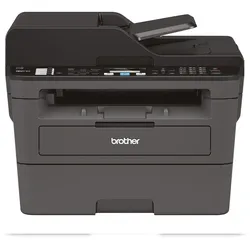
Brother MFC-L2710DN Multifunktionsdrucker 4-in-1 S/W Laser (drucken, kopieren, scannen, faxen)Schnell, leise und umweltfreundlich: das MFC-L2710DN mit automatischem Duplexdruck, bis zu 30 Seiten/Minute Druckgeschwindigkeit und LAN-Schnittstelle überzeugt sowohl Zuhause, im Home-Office oder am Arbeitsplatz. Hauptmerkmale: - Schnell, leise und umweltfreundlich - Bis zu 30Seiten/Minute - Bis zu 1.200 x 1.200 dpi Druckauflösung - 250 Blatt Papierkassette und Einzelblatteinzug - Automatischer Duplexdruck (Din A4) - USB 2.0 Hi-Speed und 10/100 BaseTX (LAN) Allgemein Technologie: Elektrofotografischer Laserdruck Laserklasse: Klasse 1 Laser-Gerät (IEC 60825-1:2014) Prozessor: 600 MHz RAM: 64 MB Schnittstellen: USB 2.0 Hi-Speed, LAN Display: 2-zeiliges LC-Display, hintergrundbeleuchtet Tonerreichweite max.: Optionaler Jumbo-Toner für bis zu 3.000 Seiten Papierkapazität: 250 Blatt Papierkassette, Einzelblatteinzug Garantie: 3 Jahre Hersteller Garantie Duplex-Laserdrucker Druckgeschwindigkeit: Bis zu 30 Seiten/Minute Druckgeschwind. duplex: Bis zu 15 Seiten/Minute (7,5 Blatt/Minute) Auflösung: Echte 1.200 x 1.200 dpi, 600 x 600 dpi Duplexdruck: Automatischer beidseitiger Druck (DIN A4) Manueller Duplexdruck: Beidseitiger Druck durch manuelles Wenden des Blattes Broschürendruck: Drucken Sie Dokumente als A5 Broschüre indem Sie den automatischen oder manuellen Duplexdruck verwenden Leisemodus: Reduziert die Geräusche des Gerätes während des Druckvorgangs (verringert die Druckgeschwindigkeit) Zeit für 1. Ausdruck: Aufwärmzeit: N-auf-1 Druck: 2, 4, 9, 16 oder 25 A4-Seiten verkleinern und auf eine A4-Seite drucken (Mac 2-16 Seiten) Poster-Druck: 1 A4-Seite auf 4, 9, 16 oder 25 A4-Seiten vergrößern Wasserzeichen-Druck: Ausdruck mit vordefiniertem Text oder mit eigenen benutzerdefinierten Informationen Kopf- und Fußzeile: Fügen Sie auf Ihren gedruckten Dokumenten eine Identifikation ein (Datum und Uhrzeit, eine kurze Nachricht oder den PC Nutzernamen) Leere Seite überspringen: Ignoriert jede leere Seite in Ihrer Datei Druckprofile: Speichern Sie Ihre bevorzugten Druckeinstellungen als Profil zur einfachen Wiederverwendung Druckarchiv: Speichert eine Kopie jedes Druckauftrages als PDF Datei zu Archivierungszwecken Kopierer Zeit für 1. Kopie: Kopiergeschwindigkeit: Auflösung: 600 x 600 dpi Mehrfachkopien: Kopiert Ihr Dokument bis zu 99-mal (auch sortiert) Zoom: Verkleinert oder vergrößert Dokumente auf 25% bis 400% in 1% -Schritten N-auf-1 Kopie: 2 oder 4 A4-Seiten verkleinern und auf eine A4-Seite kopieren 2-auf-1 Ausweis-Kopie: Druck beider Seiten eines Ausweises auf eine einzelne A4-Seite Graustufen: 256 Farbscanner Scanauflösung (Vorlagenglas): Bis zu 1.200 x 1.200 dpi (optisch) Scanauflösung (ADF): Bis zu 600 x 600 dpi (optisch) Scanauflösung (interpoliert): Bis zu 19.200 x 19.200 dpi Scangeschwindigkeit A4: Bis zu 22,5 Seiten/Min. (mehrere Vorlagen, gemäß ISO/IEC 17991) Farbtiefe: 30 Bit/24 Bit (intern/extern) Graustufen: 256 Scan-to-Funktionen: Scan-to-E-Mail/Bild/Text (OCR)/Datei/PDF (durchsuchbar)/SharePoint Scannertreiber: TWAIN & WIA (WIA für Windows 10, 8, 8.1, Windows 7) TWAIN & AirPrint (Mac5) SANE (Linux5) Erweiterte Scanfunktionen: Ausweis-Scan, 1-auf-2 Scan, Leere Seiten überspringen, Hintergrundfarbe entfernen (über Gerät), mehrere Seiten in eine PDF, Automatisches Ausrichten (über ADF)798,39 €*Versand: 33,32 €Sichere Weiterleitung zum Anbieter
-
AOMEI OneKey Recovery Customization Lifetime UpgradesAOMEI OneKey Recovery Customization, Lebenslange Upgrades Ein Lizenzcode kann verwendet werden, um unbegrenzte PC's und Server zu registrieren. Umfasst alle Funktionen der Technician Edition. Darüber hinaus können Sie die Benutzeroberfläche (Logo), Texte, Links, Bilder und andere Aspekte anpassen, um sie vollständig an den Stil und die Markenidentität Ihres Unternehmens anzupassen. Für unbegrenzte Computer in einem Unternehmen Kann Ihrem Kunden einen kostenpflichtigen technischen Support bieten Benutzerdefinierte Oberfläche für Brandmarken und OEM-Installationen KOSTENLOS auf jede neueste Version aktualisieren Die Hauptfunktionen von AOMEI OneKey Recovery 1.6.2 Systemsicherung Wählen Sie eine vorhandene Partition, um eine erforderliche Menge an freien Speicherplatz zum Erstellen der Recovery Partition zuzuweisen, auf der ein Systemsicherungsimage gespeichert wird. Um zu verhindern, dass Sicherungsimages beschädigt werden, wird die Recovery Partition standardmäßig ausgeblendet. Systemwiederherstellung Kann Ihren Computer auf die Werkseinstellungen oder einen zuvor gesicherten Zustand zurücksetzen. Dies ist der beste Weg, um bei einer Katastrophe die Dinge wieder in den Normalzustand zu bringen. Das Wiederherstellen des Sytems am ursprünglichen Ort oder an einem anderen Ort wird unterstützt. System schnell wiederherstellen Nach dem Backup des Systems können Sie eine bestimmte Tastaturtaste drücken (Standardeinstellung F11 oder A-Taste, wenn der Computer startet, um in die Windows PE-Umgebung zu gelangen, und anschließend AOMEI OneKey Recovery automatisch auszuführen. Erweiterte Einstellungen AOMEI OneKey Recovery bitet während des Backups die Verschlüsselungs- und Komprimierungsfunktionen. Dadurch können Sie Speicherplatz sparen und Ihre daten vor Hacker schützen. Wie AOMEI OneKey Recovery zu verwenden? Schritt 1. Kaufen Sie und registrieren Sie AOMEI OneKey Recovery Pro oder Server. Führen Sie diese Software aus und sie werden die Oberfläche wie folgendes Bild sehen. Wählen Sie zum sichern die Option ,,Backup''. Schritt 2. Sie können einen der Wege zum Sichern des Systems auswählen: ,,Backup system to AOMEI OneKey Recovery Partition'' oder ,,Backup system to other location.'' Schritt 3. Wählen Sie eine Partition aus, die über ausreichend freien Speicherplatz oder zugewiesenen Speicherplatz verfügt, um eine werkseitige Partition zu erstellen, und klicken Sie dann auf ,,Start Backup'' Schritt 4. Der Sicherungsvorgang wird automatisch ausgeführt und Sie können andere Vorgänge mit dem Computer ausführen. Schritt 5. Wenn Sie das System wiederherstellen wollen, können Sie ,,OneKey System Recovery'' auswählen und dann eine zu wiederherstellende Partition zu wählen.649,95 €*Versand: 0,00 €Sichere Weiterleitung zum Anbieter
-
100 Beste Plakate 23100 Beste Plakate 23 , X/100-Expect Nothing-Appreciate Everything , Hitzeschilder & Schutz > Luftversorgung , Erscheinungsjahr: 20240613, Produktform: Kartoniert, Redaktion: 100 Beste Plakate e. V., Seitenzahl/Blattzahl: 256, Abbildungen: durchgehend farbige Abbildungen, Themenüberschrift: DESIGN / Graphic Arts / Commercial & Corporate, Keyword: Deutschland; Gestaltung; Grafikdesign; Jahrbuch; Poster; Schweiz; Typografie; Wettbewerb; Österreich, Fachschema: Schweiz / Kunst, Architektur, Museen, Design~Schweiz~Design / Grafikdesign~Grafikdesign~Plakat - Poster~Werbung / Plakat, Fachkategorie: Grafikdesign, Warengruppe: HC/Kunst/Sonstiges, UNSPSC: 49019900, Warenverzeichnis für die Außenhandelsstatistik: 49019900, Länge: 237, Breite: 163, Höhe: 16, Gewicht: 640, Produktform: Kartoniert, Genre: Geisteswissenschaften/Kunst/Musik,35,00 €*Versand: 0,00 €Sichere Weiterleitung zum Anbieter
-
Warum funktioniert OneKey Recovery bei Lenovo G770 nicht?
Es gibt verschiedene mögliche Gründe, warum OneKey Recovery bei Lenovo G770 nicht funktioniert. Es könnte sein, dass das Programm nicht richtig installiert oder konfiguriert ist. Es könnte auch sein, dass die Wiederherstellungspartition auf dem Computer beschädigt oder gelöscht wurde. Es ist auch möglich, dass es ein Hardwareproblem gibt, das die Funktion des Programms beeinträchtigt. Es wird empfohlen, den Lenovo-Support zu kontaktieren, um das Problem genauer zu diagnostizieren und eine Lösung zu finden. **
-
Wie kann man Daten mit OneKey Recovery wiederherstellen?
Um Daten mit OneKey Recovery wiederherzustellen, müssen Sie den Computer zunächst im Wiederherstellungsmodus starten. Dies kann normalerweise durch Drücken einer bestimmten Taste während des Startvorgangs erreicht werden. Sobald Sie im Wiederherstellungsmodus sind, können Sie die Option "Daten wiederherstellen" auswählen und den Anweisungen auf dem Bildschirm folgen, um die gewünschten Daten wiederherzustellen. Es ist jedoch zu beachten, dass OneKey Recovery nur dazu dient, das Betriebssystem auf den ursprünglichen Zustand zurückzusetzen, und nicht speziell für die Wiederherstellung von Daten entwickelt wurde. **
-
Warum startet OneKey Recovery in einer Endlosschleife und führt dazu, dass der Laptop ständig neu startet?
Es gibt mehrere mögliche Gründe dafür, dass OneKey Recovery in einer Endlosschleife startet und den Laptop ständig neu starten lässt. Einer der möglichen Gründe könnte ein Fehler im Betriebssystem oder in der OneKey Recovery-Software selbst sein. Ein weiterer möglicher Grund könnte ein Problem mit der Festplatte oder dem Speicher sein, das dazu führt, dass OneKey Recovery nicht ordnungsgemäß funktioniert. Es könnte auch sein, dass der Laptop nicht korrekt auf die Werkseinstellungen zurückgesetzt wurde und daher OneKey Recovery immer wieder versucht, den Vorgang abzuschließen. **
-
Wie kann ich mit einem All-in-One-Drucker scannen, kopieren und drucken?
Um mit einem All-in-One-Drucker zu scannen, legen Sie das Dokument auf das Scannerglas oder in den automatischen Dokumenteneinzug und wählen Sie die Scanoption auf dem Drucker oder über die Software auf dem Computer aus. Zum Kopieren legen Sie das Original auf das Scannerglas oder in den Dokumenteneinzug, wählen Sie die Kopieroption auf dem Drucker und geben Sie die gewünschte Anzahl der Kopien ein. Zum Drucken schließen Sie den Drucker an den Computer an, wählen Sie das gewünschte Dokument aus und drucken Sie es über die Druckoption auf dem Computer oder direkt am Drucker aus. **
Ähnliche Suchbegriffe für Onekey
-
AOMEI OneKey Recovery Technician Lifetime UpgradesAOMEI OneKey Recovery Technician Ein Lizenzcode kann verwendet werden, um unbegrenzte PC's und Server zu registrieren. Umfasst alle Funktionen der Professional Edtion und ideal für Unternehmenbenutzer. Es kann auf einer unbegrenzten Anzahl von Windows-PCs und -Servern innerhalb eines Unternehmens installiert werden und an dem Kunden kostenpflichtigen technischen Support geboten werden. Für unbegrenzte Computer in einem Unternehmen Kann Ihrem Kunden einen kostenpflichtigen technischen Support bieten KOSTENLOS auf jede neueste Version aktualisieren Die Hauptfunktionen von AOMEI OneKey Recovery 1.6.2 Systemsicherung Wählen Sie eine vorhandene Partition, um eine erforderliche Menge an freien Speicherplatz zum Erstellen der Recovery Partition zuzuweisen, auf der ein Systemsicherungsimage gespeichert wird. Um zu verhindern, dass Sicherungsimages beschädigt werden, wird die Recovery Partition standardmäßig ausgeblendet. Systemwiederherstellung Kann Ihren Computer auf die Werkseinstellungen oder einen zuvor gesicherten Zustand zurücksetzen. Dies ist der beste Weg, um bei einer Katastrophe die Dinge wieder in den Normalzustand zu bringen. Das Wiederherstellen des Sytems am ursprünglichen Ort oder an einem anderen Ort wird unterstützt. System schnell wiederherstellen Nach dem Backup des Systems können Sie eine bestimmte Tastaturtaste drücken (Standardeinstellung F11 oder A-Taste, wenn der Computer startet, um in die Windows PE-Umgebung zu gelangen, und anschließend AOMEI OneKey Recovery automatisch auszuführen. Erweiterte Einstellungen AOMEI OneKey Recovery bitet während des Backups die Verschlüsselungs- und Komprimierungsfunktionen. Dadurch können Sie Speicherplatz sparen und Ihre daten vor Hacker schützen. Wie AOMEI OneKey Recovery zu verwenden? Schritt 1. Kaufen Sie und registrieren Sie AOMEI OneKey Recovery Pro oder Server. Führen Sie diese Software aus und sie werden die Oberfläche wie folgendes Bild sehen. Wählen Sie zum sichern die Option ,,Backup''. Schritt 2. Sie können einen der Wege zum Sichern des Systems auswählen: ,,Backup system to AOMEI OneKey Recovery Partition'' oder ,,Backup system to other location.'' Schritt 3. Wählen Sie eine Partition aus, die über ausreichend freien Speicherplatz oder zugewiesenen Speicherplatz verfügt, um eine werkseitige Partition zu erstellen, und klicken Sie dann auf ,,Start Backup'' Schritt 4. Der Sicherungsvorgang wird automatisch ausgeführt und Sie können andere Vorgänge mit dem Computer ausführen. Schritt 5. Wenn Sie das System wiederherstellen wollen, können Sie ,,OneKey System Recovery'' auswählen und dann eine zu wiederherstellende Partition zu wählen.294,95 €*Versand: 0,00 €Sichere Weiterleitung zum Anbieter
-
AOMEI OneKey Recovery Professional Lifetime UpgradesAOMEI OneKey Recovery Professional, Lebenslange Upgrades Ein Lizenzcode kann verwendet werden, um 1 PC zu registrieren. Einfach zu verwendendes System-Backup- und Wiederherstellungsprogramm für Windows-PCs und -Server. OneKey erstellt eine Factory-Wiederherstellungspartition für den Fall eines Systemfehlers und drücken Sie die Taste F11 oder A, um die Wiederherstellungsumgebung für die Systemwiederherstellung aufzurufen. KOSTENLOS auf jede neueste Version aktualisieren Einzellizenz: unterstützt 1 PC/Server Familienlizenz: unterstützt 4 PCs/Server AOMEI OneKey Recovery 1.6.2 AOMEI OneKey Reovery ist eine Software, die ein Sicherungs- und Wiederherstellungssystem anbietet. Sie können es verwenden, um eine werkseitige Partition zu erstellen und das System zu speichern, oder Sie können das System auf einer externen Festplatte sichern, um Platz auf dem lokalen Datenträger zu sparen. Es gibt zwei Arte von Lizenzen, die als Backup von System für Einzelpersonen und für die kommerzielle Nutzung angeboten werden. AOMEI OneKey Recovery Professional schützt Ihren PC leicht. Wenn Sie mehrere Computer verwalten möchten, können Sie die Familienlizenz von OneKey Recovery erwerben. Sobald Sie das System erfolgreich gesichert haben, wird die Verknüpfung F11 oder A generiert. Sie können eine davon als Verknüpfung zum Aufrufen der OneKey-Wiederherstellungsumgebung während des Computerstarts festlegen. Bei Computern mit EFI/UEFI-Start können Sie über das Windows-Startmenü das Programm zur Wiederherstellung Ihres Systems aufrufen. Natürlich können Sie mit AOMEI OneKey konfigurieren, wie das Startmenü über Optionen angezeigt wird. Die Hauptfunktionen von AOMEI OneKey Recovery 1.6.2 Systemsicherung Wählen Sie eine vorhandene Partition, um eine erforderliche Menge an freien Speicherplatz zum Erstellen der Recovery Partition zuzuweisen, auf der ein Systemsicherungsimage gespeichert wird. Um zu verhindern, dass Sicherungsimages beschädigt werden, wird die Recovery Partition standardmäßig ausgeblendet. Systemwiederherstellung Kann Ihren Computer auf die Werkseinstellungen oder einen zuvor gesicherten Zustand zurücksetzen. Dies ist der beste Weg, um bei einer Katastrophe die Dinge wieder in den Normalzustand zu bringen. Das Wiederherstellen des Sytems am ursprünglichen Ort oder an einem anderen Ort wird unterstützt. System schnell wiederherstellen Nach dem Backup des Systems können Sie eine bestimmte Tastaturtaste drücken (Standardeinstellung F11 oder A-Taste, wenn der Computer startet, um in die Windows PE-Umgebung zu gelangen, und anschließend AOMEI OneKey Recovery automatisch auszuführen. Erweiterte Einstellungen AOMEI OneKey Recovery bitet während des Backups die Verschlüsselungs- und Komprimierungsfunktionen. Dadurch können Sie Speicherplatz sparen und Ihre daten vor Hacker schützen. Wie AOMEI OneKey Recovery zu verwenden? Schritt 1. Kaufen Sie und registrieren Sie AOMEI OneKey Recovery Pro oder Server. Führen Sie diese Software aus und sie werden die Oberfläche wie folgendes Bild sehen. Wählen Sie zum sichern die Option ,,Backup''. Schritt 2. Sie können einen der Wege zum Sichern des Systems auswählen: ,,Backup system to AOMEI OneKey Recovery Partition'' oder ,,Backup system to other location.'' Schritt 3. Wählen Sie eine Partition aus, die über ausreichend freien Speicherplatz oder zugewiesenen Speicherplatz verfügt, um eine werkseitige Partition zu erstellen, und klicken Sie dann auf ,,Start Backup'' Schritt 4. Der Sicherungsvorgang wird automatisch ausgeführt und Sie können andere Vorgänge mit dem Computer ausführen. Schritt 5. Wenn Sie das System wiederherstellen wollen, können Sie ,,OneKey System Recovery'' auswählen und dann eine zu wiederherstellende Partition zu wählen.19,95 €*Versand: 0,00 €Sichere Weiterleitung zum Anbieter
-
Wie kann ich ein Poster laminieren lassen?
Um ein Poster laminieren zu lassen, kannst du entweder zu einem Copyshop oder einer Druckerei gehen, die diesen Service anbietet. Du musst das Poster mitbringen und angeben, welche Art von Laminierung du möchtest (z.B. glänzend oder matt). Der Mitarbeiter wird das Poster dann in eine spezielle Laminierfolie einlegen und es mit einem Laminiergerät versiegeln. **
-
Warum kostet das Scannen im Copyshop so viel?
Das Scannen im Copyshop kostet oft mehr als erwartet, da die Geräte und Software regelmäßig gewartet und aktualisiert werden müssen. Zudem fallen Kosten für den Stromverbrauch, die Miete des Ladenlokals und das Personal an, das die Scans durchführt. Darüber hinaus müssen die Betreiber des Copyshops auch Gewinn machen, um ihr Geschäft rentabel zu halten. All diese Faktoren führen dazu, dass das Scannen im Copyshop einen höheren Preis hat als das Scannen zu Hause. **
-
Welche Online-Druckerei bietet die besten Preise und Qualität für individuell bedruckte Produkte wie Flyer, Visitenkarten und Plakate?
Es gibt viele Online-Druckereien, die gute Preise und Qualität bieten, aber Vistaprint und Onlineprinters werden oft für ihre individuell bedruckten Produkte empfohlen. Es lohnt sich, Preise und Angebote zu vergleichen, um die beste Option für die eigenen Bedürfnisse zu finden. **
-
Wie kann ein Multifunktionsgerät effektiv beim Scannen, Drucken und Kopieren von Dokumenten eingesetzt werden?
Ein Multifunktionsgerät kann effektiv eingesetzt werden, indem es verschiedene Funktionen wie Scannen, Drucken und Kopieren in einem Gerät vereint. Durch die Verwendung von automatischen Dokumenteneinzügen können mehrere Seiten schnell gescannt oder kopiert werden. Zudem können Einstellungen wie Auflösung und Dateiformat angepasst werden, um die Qualität der Dokumente zu optimieren. **
* Alle Preise verstehen sich inklusive der gesetzlichen Mehrwertsteuer und ggf. zuzüglich Versandkosten. Die Angebotsinformationen basieren auf den Angaben des jeweiligen Shops und werden über automatisierte Prozesse aktualisiert. Eine Aktualisierung in Echtzeit findet nicht statt, so dass es im Einzelfall zu Abweichungen kommen kann. ** Hinweis: Teile dieses Inhalts wurden von KI erstellt.