Domain copyshop-günzburg.de kaufen?
Wir ziehen mit dem Projekt
copyshop-günzburg.de um.
Sind Sie am Kauf der Domain
copyshop-günzburg.de interessiert?
domain@kv-gmbh.de · 0541-91531010
Domain copyshop-günzburg.de kaufen?
Kann man eine PDF-Datei im Copyshop drucken?
Ja, in den meisten Copyshops ist es möglich, eine PDF-Datei zu drucken. Man kann entweder die Datei auf einem USB-Stick mitbringen oder sie per E-Mail an den Copyshop senden. Man sollte jedoch vorher die genauen Druckanforderungen des Copyshops überprüfen, um sicherzustellen, dass die PDF-Datei kompatibel ist. **
Wie kann man einen PDF-Export aus einer Word-Datei durchführen? Welche Software oder Programme ermöglichen einen einfachen PDF-Export?
Um einen PDF-Export aus einer Word-Datei durchzuführen, öffnen Sie die Word-Datei und klicken Sie auf "Datei" > "Speichern unter" > wählen Sie als Dateiformat "PDF" aus und klicken Sie auf "Speichern". Es gibt verschiedene Programme, die einen einfachen PDF-Export ermöglichen, wie z.B. Adobe Acrobat, Microsoft Word, Google Docs oder Online-Tools wie SmallPDF oder PDF24. Diese Programme bieten die Möglichkeit, Word-Dokumente in PDF-Dateien umzuwandeln, ohne dass zusätzliche Software installiert werden muss. **
Ähnliche Suchbegriffe für PDF-Export
Top-Angebote
Produkte zum Begriff PDF-Export:
-
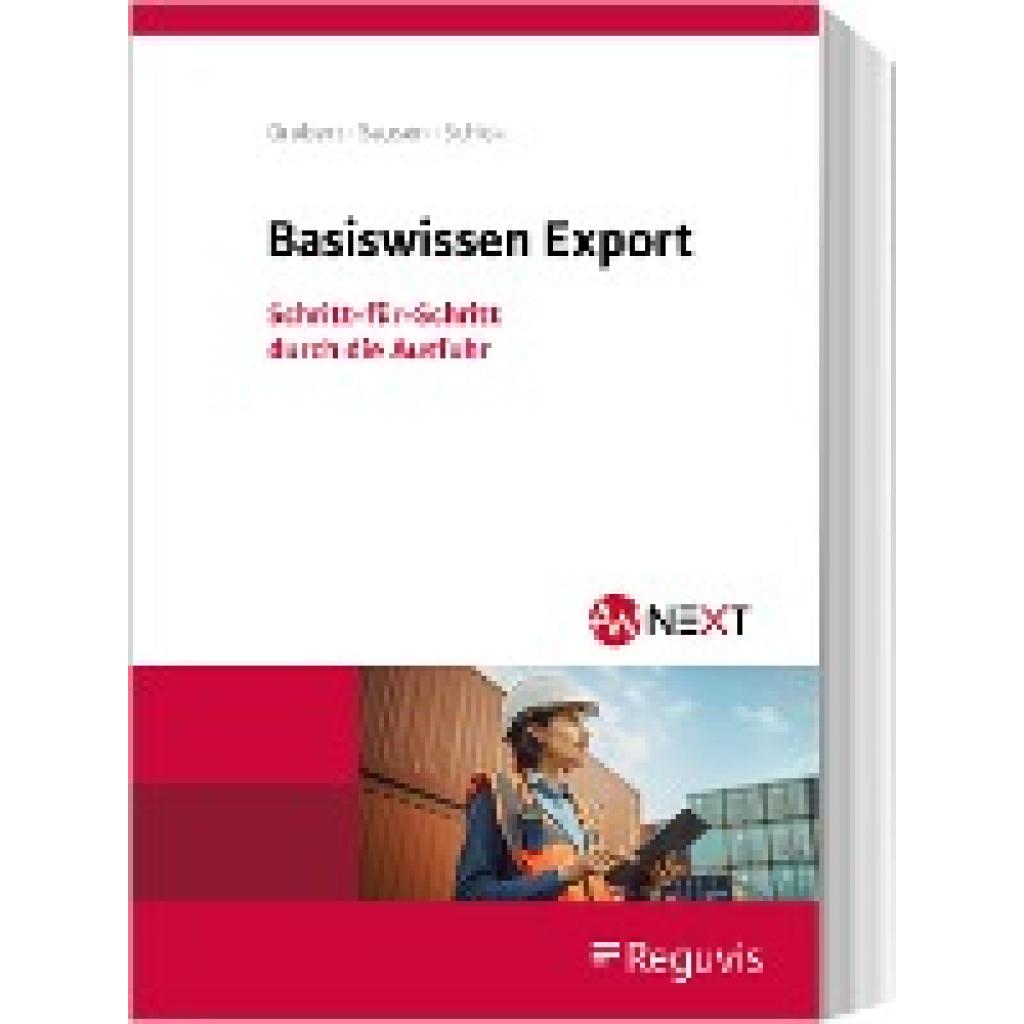
Grubert, Nora: Basiswissen ExportBasiswissen Export , Schritt-für-Schritt durch die Ausfuhr , Zusatzbeleuchtung > Beleuchtung , Auflage: 1. Auflage, Erscheinungsjahr: 20231020, Produktform: Kartoniert, Autoren: Grubert, Nora~Sausen, Svenja~Schick, Stefanie, Auflage: 23000, Auflage/Ausgabe: 1. Auflage, Seitenzahl/Blattzahl: 236, Keyword: Basiswissen; Export; Zollrecht; Zolltarif, Fachschema: Abgabe - Abgabenordnung - AO~Steuergesetz~Steuerrecht - Steuergesetz, Region: Europa, Warengruppe: HC/Steuern, Fachkategorie: Steuer- und Abgabenrecht, Thema: Verstehen, Text Sprache: ger, UNSPSC: 49019900, Warenverzeichnis für die Außenhandelsstatistik: 49019900, Verlag: Reguvis Fachmedien GmbH, Verlag: Reguvis Fachmedien GmbH, Verlag: Reguvis Fachmedien GmbH, Länge: 243, Breite: 170, Höhe: 15, Gewicht: 405, Produktform: Kartoniert, Genre: Sozialwissenschaften/Recht/Wirtschaft, Genre: Sozialwissenschaften/Recht/Wirtschaft, Alternatives Format EAN: 9783846214756, Katalog: deutschsprachige Titel, Katalog: Gesamtkatalog, Katalog: Lagerartikel, Book on Demand, ausgew. Medienartikel, Relevanz: 0016, Tendenz: -1, Unterkatalog: AK, Unterkatalog: Bücher, Unterkatalog: Hardcover, Unterkatalog: Lagerartikel,52,00 €*Versand: 0,00 €Sichere Weiterleitung zum Anbieter
-
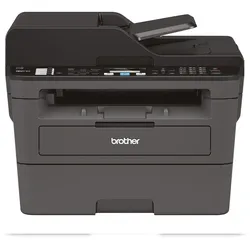
Brother MFC-L2710DN Multifunktionsdrucker 4-in-1 S/W Laser (drucken, kopieren, scannen, faxen)Schnell, leise und umweltfreundlich: das MFC-L2710DN mit automatischem Duplexdruck, bis zu 30 Seiten/Minute Druckgeschwindigkeit und LAN-Schnittstelle überzeugt sowohl Zuhause, im Home-Office oder am Arbeitsplatz. Hauptmerkmale: - Schnell, leise und umweltfreundlich - Bis zu 30Seiten/Minute - Bis zu 1.200 x 1.200 dpi Druckauflösung - 250 Blatt Papierkassette und Einzelblatteinzug - Automatischer Duplexdruck (Din A4) - USB 2.0 Hi-Speed und 10/100 BaseTX (LAN) Allgemein Technologie: Elektrofotografischer Laserdruck Laserklasse: Klasse 1 Laser-Gerät (IEC 60825-1:2014) Prozessor: 600 MHz RAM: 64 MB Schnittstellen: USB 2.0 Hi-Speed, LAN Display: 2-zeiliges LC-Display, hintergrundbeleuchtet Tonerreichweite max.: Optionaler Jumbo-Toner für bis zu 3.000 Seiten Papierkapazität: 250 Blatt Papierkassette, Einzelblatteinzug Garantie: 3 Jahre Hersteller Garantie Duplex-Laserdrucker Druckgeschwindigkeit: Bis zu 30 Seiten/Minute Druckgeschwind. duplex: Bis zu 15 Seiten/Minute (7,5 Blatt/Minute) Auflösung: Echte 1.200 x 1.200 dpi, 600 x 600 dpi Duplexdruck: Automatischer beidseitiger Druck (DIN A4) Manueller Duplexdruck: Beidseitiger Druck durch manuelles Wenden des Blattes Broschürendruck: Drucken Sie Dokumente als A5 Broschüre indem Sie den automatischen oder manuellen Duplexdruck verwenden Leisemodus: Reduziert die Geräusche des Gerätes während des Druckvorgangs (verringert die Druckgeschwindigkeit) Zeit für 1. Ausdruck: Aufwärmzeit: N-auf-1 Druck: 2, 4, 9, 16 oder 25 A4-Seiten verkleinern und auf eine A4-Seite drucken (Mac 2-16 Seiten) Poster-Druck: 1 A4-Seite auf 4, 9, 16 oder 25 A4-Seiten vergrößern Wasserzeichen-Druck: Ausdruck mit vordefiniertem Text oder mit eigenen benutzerdefinierten Informationen Kopf- und Fußzeile: Fügen Sie auf Ihren gedruckten Dokumenten eine Identifikation ein (Datum und Uhrzeit, eine kurze Nachricht oder den PC Nutzernamen) Leere Seite überspringen: Ignoriert jede leere Seite in Ihrer Datei Druckprofile: Speichern Sie Ihre bevorzugten Druckeinstellungen als Profil zur einfachen Wiederverwendung Druckarchiv: Speichert eine Kopie jedes Druckauftrages als PDF Datei zu Archivierungszwecken Kopierer Zeit für 1. Kopie: Kopiergeschwindigkeit: Auflösung: 600 x 600 dpi Mehrfachkopien: Kopiert Ihr Dokument bis zu 99-mal (auch sortiert) Zoom: Verkleinert oder vergrößert Dokumente auf 25% bis 400% in 1% -Schritten N-auf-1 Kopie: 2 oder 4 A4-Seiten verkleinern und auf eine A4-Seite kopieren 2-auf-1 Ausweis-Kopie: Druck beider Seiten eines Ausweises auf eine einzelne A4-Seite Graustufen: 256 Farbscanner Scanauflösung (Vorlagenglas): Bis zu 1.200 x 1.200 dpi (optisch) Scanauflösung (ADF): Bis zu 600 x 600 dpi (optisch) Scanauflösung (interpoliert): Bis zu 19.200 x 19.200 dpi Scangeschwindigkeit A4: Bis zu 22,5 Seiten/Min. (mehrere Vorlagen, gemäß ISO/IEC 17991) Farbtiefe: 30 Bit/24 Bit (intern/extern) Graustufen: 256 Scan-to-Funktionen: Scan-to-E-Mail/Bild/Text (OCR)/Datei/PDF (durchsuchbar)/SharePoint Scannertreiber: TWAIN & WIA (WIA für Windows 10, 8, 8.1, Windows 7) TWAIN & AirPrint (Mac5) SANE (Linux5) Erweiterte Scanfunktionen: Ausweis-Scan, 1-auf-2 Scan, Leere Seiten überspringen, Hintergrundfarbe entfernen (über Gerät), mehrere Seiten in eine PDF, Automatisches Ausrichten (über ADF)798,39 €*Versand: 33,32 €Sichere Weiterleitung zum Anbieter

-
Ist das Bild beim Export als PDF verschwunden?
Es ist möglich, dass das Bild beim Export als PDF verschwunden ist. Dies kann verschiedene Gründe haben, wie zum Beispiel eine fehlerhafte Dateikonvertierung oder eine falsche Einstellung beim Export. Es ist ratsam, die Exporteinstellungen zu überprüfen und sicherzustellen, dass das Bild korrekt in das PDF-Dokument eingebettet wird. **
-
Wie kann ich einen PDF-Export aus einer Textverarbeitungssoftware durchführen?
Um einen PDF-Export aus einer Textverarbeitungssoftware durchzuführen, öffnen Sie das Dokument, das Sie exportieren möchten. Gehen Sie dann auf "Datei" und wählen Sie "Exportieren" oder "Speichern unter". Wählen Sie als Dateiformat "PDF" aus und klicken Sie auf "Speichern", um den Export abzuschließen. **
-
"Wie kann man einen PDF-Export aus einem Textverarbeitungsprogramm erstellen?"
In den meisten Textverarbeitungsprogrammen gibt es eine Option zum Exportieren von Dokumenten als PDF. Man kann diese Option normalerweise unter "Datei" oder "Exportieren" finden. Nachdem man die gewünschten Einstellungen vorgenommen hat, kann man das Dokument als PDF speichern. **
-
Bleiben die Schnittmarken in InDesign weiß beim Export als PDF?
Nein, die Schnittmarken werden beim Export als PDF nicht weiß bleiben. Die Schnittmarken werden in der Regel als separate Elemente in der PDF-Datei angezeigt, um den Druckprozess zu unterstützen. Sie werden normalerweise in einer anderen Farbe oder als gestrichelte Linien angezeigt, um sie von den eigentlichen Inhalten zu unterscheiden. **

Was ist die Fehlermeldung beim PDF-Export einer InDesign-Datei?
Es gibt verschiedene mögliche Fehlermeldungen beim PDF-Export einer InDesign-Datei, je nachdem, welches Problem auftritt. Einige mögliche Fehlermeldungen könnten sein: "Fehler beim Exportieren des Dokuments", "Schriftarten nicht eingebettet" oder "Bilder nicht gefunden". Um das genaue Problem zu identifizieren, ist es wichtig, die spezifische Fehlermeldung zu überprüfen und mögliche Lösungen zu suchen. **
1. Wie kann ich einen PDF-Export aus meiner Anwendungssoftware durchführen? 2. Welche Optionen stehen mir für den PDF-Export in meiner Textverarbeitungssoftware zur Verfügung?
1. Du kannst einen PDF-Export aus deiner Anwendungssoftware durchführen, indem du auf die Option "Exportieren" oder "Drucken" klickst und dann das PDF-Format auswählst. 2. In einer Textverarbeitungssoftware stehen dir in der Regel Optionen wie Seitenlayout, Qualitätseinstellungen und Sicherheitseinstellungen für den PDF-Export zur Verfügung. Du kannst auch entscheiden, ob du das gesamte Dokument oder nur bestimmte Seiten exportieren möchtest. **
Top-Angebote
Produkte zum Begriff PDF-Export:
-
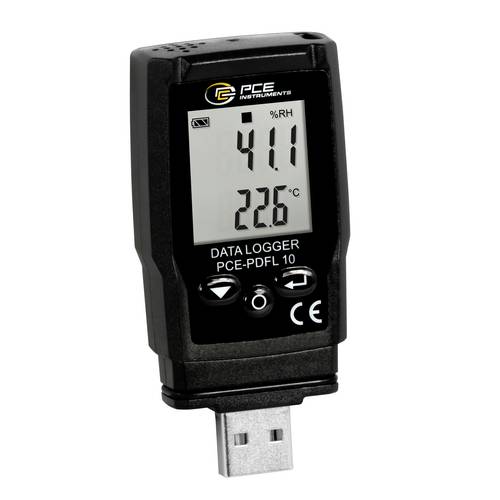
PCE Instruments PDF-Datenlogger PCE-PDFL 10 |13340 Messpunkte |Temperatur |Luftdruck |PDF CSV Export|Software |-30..60°CDer Datenlogger hat einen Messbereich von -30 ... +60 °C und kann an kalten Umgebungen eingesetzt werden. Neben der Temperatur und Feuchtemessung kann der Datenlogger zusätzlich den absoluten Luftdruck, in der Umgebungsathmosphäre, in einem Messbereich zwischen 700 ... 1100 hpa messen. Durch die verschiedenen Sensoren deckt der Datenlogger bereits einen großen Bereich an Messaufgaben ab. Typische Anwendungen von dem Datenlogger sind zum Beispiel die Überwachung von Kälteeinrichtungen, Gewächshäusern oder auch bei der Überwachung eines Büroarbeitsplatzes. Die gemessenen Werte werden auf dem internen Speicher von dem Datenlogger gespeichert. Der Speicherplatz bei dem Datenlogger beträgt 13340 Messpunkte. Ist ein Messdurchlauf abgeschlossen, können die gespeicherten Messdaten vom Datenlogger, Betriebssystem unabhängig ausgelesen werden. Dies ist möglich, da der Datenlogger als Massendatenspeicher erkannt wird. Bei der Speicherung der Messdaten werden die Messpunkte in einer .pdf und in einer .csv Datei gespeichert. Mit der dazugehörigen Software zum Datenlogger können die Messwerte grafisch dargestellt werden. Zusätzlich können über die Software Einstellungen für das Datenlogger durchgeführt werden. So kann zum Beispiel der Speicherintervall zwischen 1 Minute und 24 Stunden eingestellt werden, visuelle Alarmgrenzwerte und Start / Stopp Impulse bei dem Datenlogger eingestellt werden. Optional kann der Datenlogger mit einem ISO Kalibrierzertifikat ausgestattet werden.99,57 €*Versand: 0,00 €Sichere Weiterleitung zum Anbieter
-
PCE Instruments PDF-Datenlogger PCE-PDFL 10 13340 Messpunkte Temperatur Luftdruck PDF CSV Export Software -30..60°CDer Datenlogger hat einen Messbereich von -30 … +60 °C und kann an kalten Umgebungen eingesetzt werden. Neben der Temperatur und Feuchtemessung kann der Datenlogger zusätzlich den absoluten Luftdruck, in der Umgebungsathmosphäre, in einem Messbereich zwischen 700 … 1100 hpa messen. Durch die verschiedenen Sensoren deckt der Datenlogger bereits einen großen Bereich an Messaufgaben ab. Typische Anwendungen von dem Datenlogger sind zum Beispiel die Überwachung von Kälteeinrichtungen, Gewächshäusern oder auch bei der Überwachung eines Büroarbeitsplatzes. Die gemessenen Werte werden auf dem internen Speicher von dem Datenlogger gespeichert. Der Speicherplatz bei dem Datenlogger beträgt 13340 Messpunkte. Ist ein Messdurchlauf abgeschlossen, können die gespeicherten Messdaten vom Datenlogger, Betriebssystem unabhängig ausgelesen werden. Dies ist möglich, da der Datenlogger als Massendatenspeicher erkannt wird. Bei der Speicherung der Messdaten werden die Messpunkte in einer .pdf und in einer .csv Datei gespeichert. Mit der dazugehörigen Software zum Datenlogger können die Messwerte grafisch dargestellt werden. Zusätzlich können über die Software Einstellungen für das Datenlogger durchgeführt werden. So kann zum Beispiel der Speicherintervall zwischen 1 Minute und 24 Stunden eingestellt werden, visuelle Alarmgrenzwerte und Start / Stopp Impulse bei dem Datenlogger eingestellt werden. Optional kann der Datenlogger mit einem ISO Kalibrierzertifikat ausgestattet werden.99,99 €*Versand: 4,95 €Sichere Weiterleitung zum Anbieter
-
Grubert, Nora: Basiswissen ExportBasiswissen Export , Schritt-für-Schritt durch die Ausfuhr , Zusatzbeleuchtung > Beleuchtung , Auflage: 1. Auflage, Erscheinungsjahr: 20231020, Produktform: Kartoniert, Autoren: Grubert, Nora~Sausen, Svenja~Schick, Stefanie, Auflage: 23000, Auflage/Ausgabe: 1. Auflage, Seitenzahl/Blattzahl: 236, Keyword: Basiswissen; Export; Zollrecht; Zolltarif, Fachschema: Abgabe - Abgabenordnung - AO~Steuergesetz~Steuerrecht - Steuergesetz, Region: Europa, Warengruppe: HC/Steuern, Fachkategorie: Steuer- und Abgabenrecht, Thema: Verstehen, Text Sprache: ger, UNSPSC: 49019900, Warenverzeichnis für die Außenhandelsstatistik: 49019900, Verlag: Reguvis Fachmedien GmbH, Verlag: Reguvis Fachmedien GmbH, Verlag: Reguvis Fachmedien GmbH, Länge: 243, Breite: 170, Höhe: 15, Gewicht: 405, Produktform: Kartoniert, Genre: Sozialwissenschaften/Recht/Wirtschaft, Genre: Sozialwissenschaften/Recht/Wirtschaft, Alternatives Format EAN: 9783846214756, Katalog: deutschsprachige Titel, Katalog: Gesamtkatalog, Katalog: Lagerartikel, Book on Demand, ausgew. Medienartikel, Relevanz: 0016, Tendenz: -1, Unterkatalog: AK, Unterkatalog: Bücher, Unterkatalog: Hardcover, Unterkatalog: Lagerartikel,52,00 €*Versand: 0,00 €Sichere Weiterleitung zum Anbieter
-
Kann man eine PDF-Datei im Copyshop drucken?
Ja, in den meisten Copyshops ist es möglich, eine PDF-Datei zu drucken. Man kann entweder die Datei auf einem USB-Stick mitbringen oder sie per E-Mail an den Copyshop senden. Man sollte jedoch vorher die genauen Druckanforderungen des Copyshops überprüfen, um sicherzustellen, dass die PDF-Datei kompatibel ist. **
-
Wie kann man einen PDF-Export aus einer Word-Datei durchführen? Welche Software oder Programme ermöglichen einen einfachen PDF-Export?
Um einen PDF-Export aus einer Word-Datei durchzuführen, öffnen Sie die Word-Datei und klicken Sie auf "Datei" > "Speichern unter" > wählen Sie als Dateiformat "PDF" aus und klicken Sie auf "Speichern". Es gibt verschiedene Programme, die einen einfachen PDF-Export ermöglichen, wie z.B. Adobe Acrobat, Microsoft Word, Google Docs oder Online-Tools wie SmallPDF oder PDF24. Diese Programme bieten die Möglichkeit, Word-Dokumente in PDF-Dateien umzuwandeln, ohne dass zusätzliche Software installiert werden muss. **
-
Ist das Bild beim Export als PDF verschwunden?
Es ist möglich, dass das Bild beim Export als PDF verschwunden ist. Dies kann verschiedene Gründe haben, wie zum Beispiel eine fehlerhafte Dateikonvertierung oder eine falsche Einstellung beim Export. Es ist ratsam, die Exporteinstellungen zu überprüfen und sicherzustellen, dass das Bild korrekt in das PDF-Dokument eingebettet wird. **
-
Wie kann ich einen PDF-Export aus einer Textverarbeitungssoftware durchführen?
Um einen PDF-Export aus einer Textverarbeitungssoftware durchzuführen, öffnen Sie das Dokument, das Sie exportieren möchten. Gehen Sie dann auf "Datei" und wählen Sie "Exportieren" oder "Speichern unter". Wählen Sie als Dateiformat "PDF" aus und klicken Sie auf "Speichern", um den Export abzuschließen. **
Ähnliche Suchbegriffe für PDF-Export
-
Brother MFC-L2710DN Multifunktionsdrucker 4-in-1 S/W Laser (drucken, kopieren, scannen, faxen)Schnell, leise und umweltfreundlich: das MFC-L2710DN mit automatischem Duplexdruck, bis zu 30 Seiten/Minute Druckgeschwindigkeit und LAN-Schnittstelle überzeugt sowohl Zuhause, im Home-Office oder am Arbeitsplatz. Hauptmerkmale: - Schnell, leise und umweltfreundlich - Bis zu 30Seiten/Minute - Bis zu 1.200 x 1.200 dpi Druckauflösung - 250 Blatt Papierkassette und Einzelblatteinzug - Automatischer Duplexdruck (Din A4) - USB 2.0 Hi-Speed und 10/100 BaseTX (LAN) Allgemein Technologie: Elektrofotografischer Laserdruck Laserklasse: Klasse 1 Laser-Gerät (IEC 60825-1:2014) Prozessor: 600 MHz RAM: 64 MB Schnittstellen: USB 2.0 Hi-Speed, LAN Display: 2-zeiliges LC-Display, hintergrundbeleuchtet Tonerreichweite max.: Optionaler Jumbo-Toner für bis zu 3.000 Seiten Papierkapazität: 250 Blatt Papierkassette, Einzelblatteinzug Garantie: 3 Jahre Hersteller Garantie Duplex-Laserdrucker Druckgeschwindigkeit: Bis zu 30 Seiten/Minute Druckgeschwind. duplex: Bis zu 15 Seiten/Minute (7,5 Blatt/Minute) Auflösung: Echte 1.200 x 1.200 dpi, 600 x 600 dpi Duplexdruck: Automatischer beidseitiger Druck (DIN A4) Manueller Duplexdruck: Beidseitiger Druck durch manuelles Wenden des Blattes Broschürendruck: Drucken Sie Dokumente als A5 Broschüre indem Sie den automatischen oder manuellen Duplexdruck verwenden Leisemodus: Reduziert die Geräusche des Gerätes während des Druckvorgangs (verringert die Druckgeschwindigkeit) Zeit für 1. Ausdruck: Aufwärmzeit: N-auf-1 Druck: 2, 4, 9, 16 oder 25 A4-Seiten verkleinern und auf eine A4-Seite drucken (Mac 2-16 Seiten) Poster-Druck: 1 A4-Seite auf 4, 9, 16 oder 25 A4-Seiten vergrößern Wasserzeichen-Druck: Ausdruck mit vordefiniertem Text oder mit eigenen benutzerdefinierten Informationen Kopf- und Fußzeile: Fügen Sie auf Ihren gedruckten Dokumenten eine Identifikation ein (Datum und Uhrzeit, eine kurze Nachricht oder den PC Nutzernamen) Leere Seite überspringen: Ignoriert jede leere Seite in Ihrer Datei Druckprofile: Speichern Sie Ihre bevorzugten Druckeinstellungen als Profil zur einfachen Wiederverwendung Druckarchiv: Speichert eine Kopie jedes Druckauftrages als PDF Datei zu Archivierungszwecken Kopierer Zeit für 1. Kopie: Kopiergeschwindigkeit: Auflösung: 600 x 600 dpi Mehrfachkopien: Kopiert Ihr Dokument bis zu 99-mal (auch sortiert) Zoom: Verkleinert oder vergrößert Dokumente auf 25% bis 400% in 1% -Schritten N-auf-1 Kopie: 2 oder 4 A4-Seiten verkleinern und auf eine A4-Seite kopieren 2-auf-1 Ausweis-Kopie: Druck beider Seiten eines Ausweises auf eine einzelne A4-Seite Graustufen: 256 Farbscanner Scanauflösung (Vorlagenglas): Bis zu 1.200 x 1.200 dpi (optisch) Scanauflösung (ADF): Bis zu 600 x 600 dpi (optisch) Scanauflösung (interpoliert): Bis zu 19.200 x 19.200 dpi Scangeschwindigkeit A4: Bis zu 22,5 Seiten/Min. (mehrere Vorlagen, gemäß ISO/IEC 17991) Farbtiefe: 30 Bit/24 Bit (intern/extern) Graustufen: 256 Scan-to-Funktionen: Scan-to-E-Mail/Bild/Text (OCR)/Datei/PDF (durchsuchbar)/SharePoint Scannertreiber: TWAIN & WIA (WIA für Windows 10, 8, 8.1, Windows 7) TWAIN & AirPrint (Mac5) SANE (Linux5) Erweiterte Scanfunktionen: Ausweis-Scan, 1-auf-2 Scan, Leere Seiten überspringen, Hintergrundfarbe entfernen (über Gerät), mehrere Seiten in eine PDF, Automatisches Ausrichten (über ADF)798,39 €*Versand: 33,32 €Sichere Weiterleitung zum Anbieter
-
Flip PDFeBooks mit realistischem Umblättereffekt in wenigen Minuten erstellen Konvertieren von PDF-Dateien in Adobe© Flash®-basierte blätterbare e-Books Hinzufügen von Wasserzeichen Text, Bildern, Datum/Uhrzeit etc. Einbindung von bestehenden oder online heruntergeladenen Vorlagen, Themen, Szenen, Hintergründen und Plugins Hinzufügen von Bildern oder Logos Flip PDF erlaubt ein schnelles und einfaches Konvertieren von PDF-Dateien in wunderbare Flash- oder HTML5-Dateien , die auf allen Geräten (iPad, iPhone, Android-Geräten) angezeigt werden können – inklusive realistischem Umblättereffekt und Tonwiedergabe. Stellen Sie sie vor, Sie könnten innerhalb weniger Minuten digitale Magazine oder Broschüren erstellen, die analogen Veröffentlichungen aussehen – und das ganze ohne Programmier- oder Grafikkenntnisse! Die mit Flip PDF erstellten Bücher funktionieren sowohl online als auch offline: Sie können die Dateien online veröffentlichen, per Mail versenden oder auch auf CDs/DVDs oder USB-Sticks speichern, um sie dann bei Präsentationen oder währen Messeauftritten verteilen. Funktionen Erstellen Sie in wenigen Minuten E-Books mit realistischem Umblättereffekt Dank der einfach verständlichen Benutzeroberfläche von Flip PDF können Sie Ihre eBooks in weniger als 10 Minuten erstellen: Importieren Sie einfach ein PDF Buch, wählen Sie eine vorinstallierte Vorlage aus – so einfach können ohne jegliche Vorkenntnisse ein inspirierendes, professionelles E-Book erstellen!. HTML5: von allen Geräten unterstützt Flip PDF hilft Ihnen, außergewöhnliche E-Bücher für Desktop-, Tablet- und mobile Anwendungen zu erstellen – so erreichen Sie die ein größtmögliches Publikum. Unser Programm bietet Ihnen die Möglichkeit, digitale Magazine und Broschüren auf den beliebtesten Plattformen (Windows, IOS, Android usw.) zu zeigen. Die Ausgaben der Publikationen werden im Flash-Format für PC und Mac sowie im HTML5-Format für Handy und Tablet veröffentlicht. Veröffentlichungen für Internet, Mac, Handy, E-Mail und CD Egal ob Magazine, Broschüren oder Kataloge – Sie können jede Art von Content online veröffentlichen: Auf Webseiten, ZIP- und FBR-Formate per Mail, Mac-Programme, mobile Applikationen, CD-ROMs. Zudem können Sie Ihr eBook direkt auf Ihrem FTP-Serv er veröffentlichen oder es als *scr-Datei speichern, damit es als Bildschirmschoner verwendet werden kann. Außerdem können in Flip PDF erstellte Publikationen direkt als Wordpress-PlugIn, Joomla- oder Drupal-Modul gespeichert werden. Das Beste zum Schluss: Ihre Veröffentlichungen sind lizenzkostenfrei. Es kommen keine Mehrkosten auf Sie zu – egal ob Sie das Flipbook für private oder kommerzielle Zwecke nutzen! Logo hinzufügen - Markenbewusstsein schaffen Personalisieren Sie die Symbolleiste Ihres E-Books mit Ihrem Firmen- oder Markenlogo und sorgen Sie dafür, dass es von Ihrem Zielpublikum wiedererkannt wird: So können Sie Ihren Kunden während der Lektüre Markeninformationen übermitteln! Vielfältige Vorlagen, Motive, Szenen, Hintergründe und Plugins Flip PDF stellt Ihnen unterschiedlichste Vorlagen, Motive und Hintergründe, dutzende umwerfende animierte Szenen für eine überzeugende Personalisierung Ihrer Veröffentlichungen zur Verfügung. Zudem können Sie Ihren Büchern Plugins hinzufügen: Banners, Neuigkeiten- und Bilder-Slider, Musik-Player, Youtube-Videos uvm. Noch nicht genug? Sie können mehr als 400 Motive, mindestens 200 Themen und über 700 Hintergründe herunterladen. Dazu komm en noch verschiedenste Layouts und personalisierbare Symbolleisten .... Google Analytics Integration Verbinden Sie Ihr E-Buch mit Ihrem Google Analytics-Konto - die Daten werden automatisch von Google Analytics erfasst. Messen Sie die wichtigsten Parameter (Traffik, Seitenansichten, Dauer, Absprungrate), alle Aktionen von jeder einzelnen Buchseite – und erstellen Sie damit personalisierte, auf den Google Analytics-Daten basierende, Berichte. Somit können Sie Ihre Marketingaktivitäten planen und kontrollieren sowie die Wirkung Ihrer Werbemaßnahmen innerhalb Ihres Contents erhöhen. Ihre Bücher auf Facebook & Twitter teilen Die von Flip PDF erstellten blätterbaren eBooks interagieren mit einem großartigen Feature - den sozialen Netzwerken. Die Leser Ihrer Publikation können Buchlinks auf Seiten von Facebook und Twitter teilen. Oder sie können Links per E-Mail versenden oder die Bücher auf ihren eigenen Websites einbetten. Veröffentlichen Sie Ihre eBücher auf dem Flipbuilder-Server Um die digitale Veröffentlichung Ihrer Bücher zu vereinfachen, haben wir den Upload-Online-Service geschaffen. Nützen Sie unser Programm, um Ihre Publikation(en) direkt nach dem Verfassen hochzuladen – ein FTP-Server oder ein anderes Programm wird dazu nicht benötigt. PDF-Hyperlinks, Leseze...74,95 €*Versand: 0,00 €Sichere Weiterleitung zum Anbieter
-
"Wie kann man einen PDF-Export aus einem Textverarbeitungsprogramm erstellen?"
In den meisten Textverarbeitungsprogrammen gibt es eine Option zum Exportieren von Dokumenten als PDF. Man kann diese Option normalerweise unter "Datei" oder "Exportieren" finden. Nachdem man die gewünschten Einstellungen vorgenommen hat, kann man das Dokument als PDF speichern. **
-
Bleiben die Schnittmarken in InDesign weiß beim Export als PDF?
Nein, die Schnittmarken werden beim Export als PDF nicht weiß bleiben. Die Schnittmarken werden in der Regel als separate Elemente in der PDF-Datei angezeigt, um den Druckprozess zu unterstützen. Sie werden normalerweise in einer anderen Farbe oder als gestrichelte Linien angezeigt, um sie von den eigentlichen Inhalten zu unterscheiden. **
-
Was ist die Fehlermeldung beim PDF-Export einer InDesign-Datei?
Es gibt verschiedene mögliche Fehlermeldungen beim PDF-Export einer InDesign-Datei, je nachdem, welches Problem auftritt. Einige mögliche Fehlermeldungen könnten sein: "Fehler beim Exportieren des Dokuments", "Schriftarten nicht eingebettet" oder "Bilder nicht gefunden". Um das genaue Problem zu identifizieren, ist es wichtig, die spezifische Fehlermeldung zu überprüfen und mögliche Lösungen zu suchen. **
-
1. Wie kann ich einen PDF-Export aus meiner Anwendungssoftware durchführen? 2. Welche Optionen stehen mir für den PDF-Export in meiner Textverarbeitungssoftware zur Verfügung?
1. Du kannst einen PDF-Export aus deiner Anwendungssoftware durchführen, indem du auf die Option "Exportieren" oder "Drucken" klickst und dann das PDF-Format auswählst. 2. In einer Textverarbeitungssoftware stehen dir in der Regel Optionen wie Seitenlayout, Qualitätseinstellungen und Sicherheitseinstellungen für den PDF-Export zur Verfügung. Du kannst auch entscheiden, ob du das gesamte Dokument oder nur bestimmte Seiten exportieren möchtest. **
* Alle Preise verstehen sich inklusive der gesetzlichen Mehrwertsteuer und ggf. zuzüglich Versandkosten. Die Angebotsinformationen basieren auf den Angaben des jeweiligen Shops und werden über automatisierte Prozesse aktualisiert. Eine Aktualisierung in Echtzeit findet nicht statt, so dass es im Einzelfall zu Abweichungen kommen kann. ** Hinweis: Teile dieses Inhalts wurden von KI erstellt.