Domain copyshop-günzburg.de kaufen?
Wir ziehen mit dem Projekt
copyshop-günzburg.de um.
Sind Sie am Kauf der Domain
copyshop-günzburg.de interessiert?
domain@kv-gmbh.de · 0541-91531010
Domain copyshop-günzburg.de kaufen?
Wie kann ich Tabellen aus einer PDF-Datei in Word kopieren?
Um Tabellen aus einer PDF-Datei in Word zu kopieren, kannst du verschiedene Methoden verwenden. Eine Möglichkeit besteht darin, die Tabelle aus der PDF-Datei zu markieren und dann mit der rechten Maustaste zu klicken und "Kopieren" auszuwählen. Anschließend kannst du in Word zu der Stelle gehen, an der du die Tabelle einfügen möchtest, und mit der rechten Maustaste auf "Einfügen" klicken. Eine andere Möglichkeit besteht darin, eine PDF-zu-Word-Konvertierungssoftware zu verwenden, um die Tabelle direkt in Word zu importieren. **
Warum verschwinden die Excel-Formeln, wenn ich versuche, Tabellen zu kopieren?
Wenn du Tabellen in Excel kopierst, werden normalerweise auch die Formeln mitkopiert. Es kann jedoch sein, dass die Formeln in den Zellen nicht sichtbar sind, weil die Zellformatierung auf "Werte" oder "Text" eingestellt ist. Überprüfe die Formatierung der Zellen, um sicherzustellen, dass die Formeln angezeigt werden. **


Ähnliche Suchbegriffe für Tabellen
Top-Angebote
Produkte zum Begriff Tabellen:
-
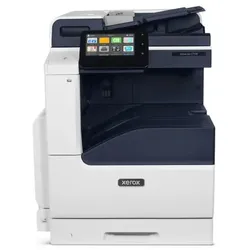
Xerox VersaLink C7120DN A3 Colour Printer, Laserdruck Farbdruck, Kopieren/Drucken/ScannenFarb-MFD mit A3-Format / Kopieren, Drucken, Scannen, Fax, E-Mail, Cloud / Über die Tablet-ähnliche, intuitive Benutzeroberfläche lassen sich Routineaufgaben personalisieren, vereinfachen und beschleunigen / Umfassende Sicherheit integriert / Ideal für kleine bis mittlere Arbeitsgruppen1841,84 €*Versand: 7,99 €Sichere Weiterleitung zum Anbieter
-
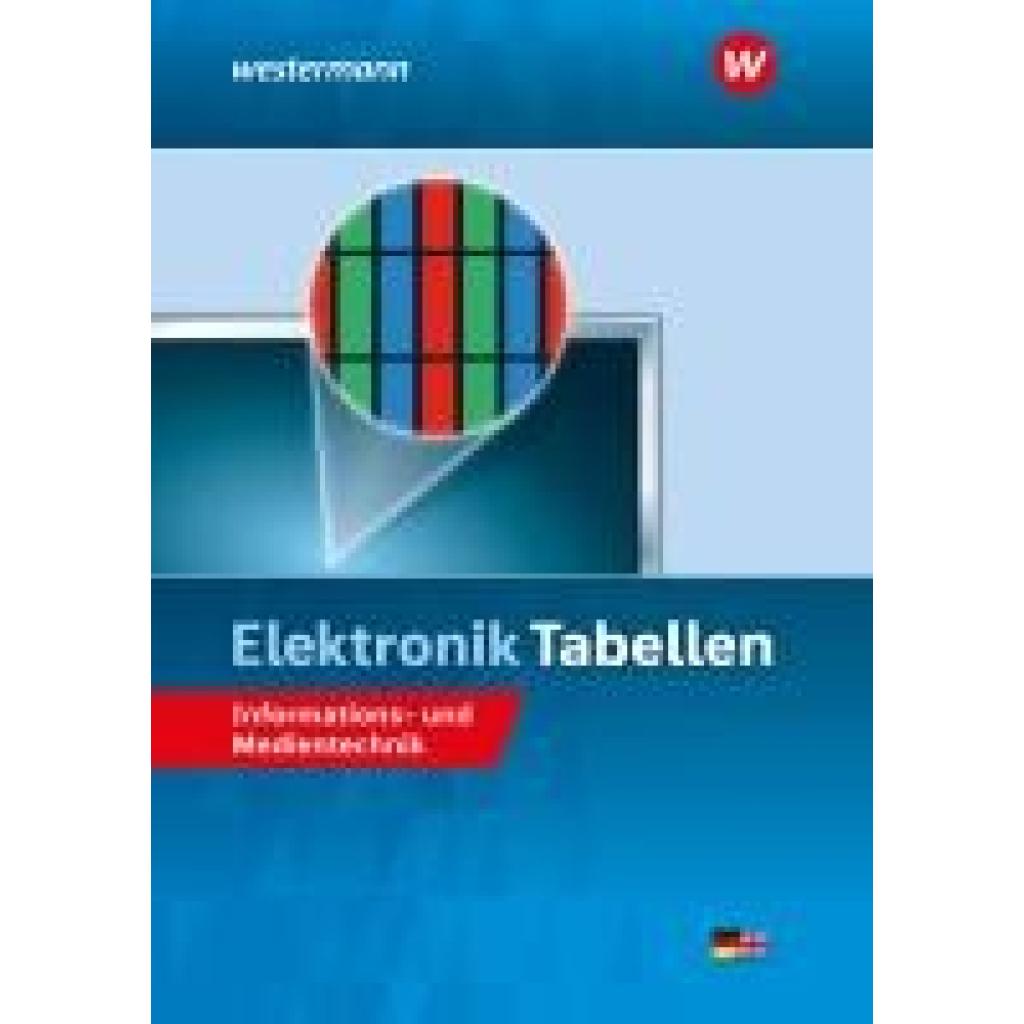
Wickert, Harald: Elektronik TabellenElektronik Tabellen , Informations- und Medientechnik Tabellenbuch , Batteriemanagementsysteme (BMS) > Batterien, BMS & Brennstoffzellen , Auflage: 6. Auflage 2024, Erscheinungsjahr: 20250206, Produktform: Leinen, Titel der Reihe: Elektronik Tabellen Informations- und Medientechnik##, Autoren: Wickert, Harald~Hübscher, Heinrich~Petersen, Hans-Joachim~Dzieia, Michael, Edition: NED, Auflage: 25006, Auflage/Ausgabe: 6. Auflage 2024, Seitenzahl/Blattzahl: 552, Keyword: Schülerband; Unterrichtswerke; Elektrotechnik, Fachschema: Elektronik / Berufsbezogenes Schulbuch~Informationstechnologie / Berufsbezogenes Schulbuch~Tabelle / Berufsbezogenes Schulbuch, Fachkategorie: Berufsausbildung, Altersempfehlung / Lesealter: 25, Genaues Alter: E0011, Warengruppe: HC/Berufsschulbücher, Ausbildungsberufe: E0011, UNSPSC: 49019900, Warenverzeichnis für die Außenhandelsstatistik: 49019900, Länge: 237, Breite: 171, Höhe: 27, Gewicht: 896, Produktform: Gebunden, Genre: Schule und Lernen, Ausbildungsberufe: Elektroniker/in,42,95 €*Versand: 0,00 €Sichere Weiterleitung zum Anbieter
-
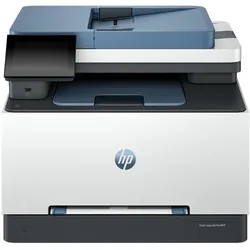
HP Color LaserJet Pro MFP 3302fdwg - 4in1 Multifunktionsdrucker Drucken, Kopieren, Scannen, Faxen, FarbeDrucken, Kopieren, Scannen, Faxen / Farbe / Kapazitives 4,3-Zoll-Touchscreen-Farbdisplay / Druckgeschwindigkeit bis zu 25 S./Min. in Schwarzweiß und 25 S./Min. in Farbe / Drucker mit dynamischer Sicherheitsfunktion410,87 €*Versand: 7,99 €Sichere Weiterleitung zum Anbieter

-
Wie kann man bei Excel Tabellen kopieren, sodass sie ihr Format beibehalten?
Um eine Excel-Tabelle zu kopieren und das Format beizubehalten, kannst du die Funktion "Kopieren" und "Einfügen" verwenden. Markiere dazu die gewünschte Tabelle, klicke mit der rechten Maustaste und wähle "Kopieren" aus. Gehe dann an die Stelle, an der du die Tabelle einfügen möchtest, klicke erneut mit der rechten Maustaste und wähle "Einfügen" aus. Dadurch wird die Tabelle mit ihrem ursprünglichen Format eingefügt. **
-
Wie kann ich in Excel zwei Tabellen abgleichen und die Daten automatisch kopieren?
Um zwei Tabellen in Excel abzugleichen und die Daten automatisch zu kopieren, kannst du die Funktion "SVERWEIS" verwenden. Du kannst den SVERWEIS in einer Spalte neben der ersten Tabelle verwenden, um nach Übereinstimmungen in der zweiten Tabelle zu suchen. Wenn eine Übereinstimmung gefunden wird, kannst du die Daten automatisch in die entsprechenden Zellen kopieren. Du kannst auch die Funktion "VERGLEICH" verwenden, um zu überprüfen, ob ein Wert in beiden Tabellen vorhanden ist, und dann die Daten kopieren. **
-
Wie erstelle ich Tabellen?
Um Tabellen zu erstellen, benötigst du eine Tabellenkalkulationssoftware wie Microsoft Excel, Google Sheets oder Apple Numbers. Öffne die Software und wähle die Option zur Erstellung einer neuen Tabelle aus. Du kannst dann Zeilen und Spalten hinzufügen, um deine Daten einzugeben. Verwende die verschiedenen Funktionen und Formatierungsmöglichkeiten, um deine Tabelle übersichtlich und ansprechend zu gestalten. Speichere deine Tabelle, um sie später zu bearbeiten oder zu teilen. **
-
Was machen Pivot Tabellen?
Pivot-Tabellen werden verwendet, um große Datensätze zu analysieren und zu organisieren. Sie ermöglichen es, Daten schnell und einfach zu gruppieren, zu filtern und zu analysieren, um Muster und Trends zu erkennen. Mit Pivot-Tabellen können Benutzer Daten auf verschiedene Arten zusammenfassen, wie z.B. Summen, Durchschnitte oder Anzahl der Datensätze. Sie helfen dabei, komplexe Daten übersichtlich darzustellen und ermöglichen es, schnell Erkenntnisse aus den Daten zu gewinnen. Letztendlich helfen Pivot-Tabellen dabei, fundierte Geschäftsentscheidungen auf der Grundlage von Daten zu treffen. **

Was sind Excel Tabellen?
Excel Tabellen sind ein wichtiges Werkzeug in Microsoft Excel, um Daten strukturiert und übersichtlich darzustellen. Sie bestehen aus Zeilen und Spalten, in denen Daten eingetragen und formatiert werden können. Tabellen können zur Berechnung von Werten, zur Visualisierung von Daten und zur Analyse von Informationen verwendet werden. Sie ermöglichen es, Daten effizient zu organisieren und zu verwalten. Durch die Verwendung von Formeln und Funktionen können in Excel Tabellen komplexe Berechnungen durchgeführt werden. **
Welche Schrift für Tabellen?
Welche Schriftart für Tabellen ist am besten geeignet, um die Lesbarkeit und Übersichtlichkeit zu verbessern? Sollte man eine serifenlose Schrift wie Arial oder Helvetica verwenden, um die Daten klar und einfach zu präsentieren, oder ist eine serifenbetonte Schrift wie Times New Roman oder Garamond besser geeignet? Gibt es spezielle Schriftarten, die für Tabellen besonders gut geeignet sind, um die Aufmerksamkeit auf wichtige Informationen zu lenken? Wie kann man sicherstellen, dass die gewählte Schriftart gut lesbar ist, sowohl in gedruckter Form als auch auf Bildschirmen? **
Top-Angebote
Produkte zum Begriff Tabellen:
-
HP OfficeJet Pro 9720e 3in1 - Multifunktionsdrucker A3, Drucken, Kopieren, Scannen,Drucken, Kopieren, Scannen / Großformat Tintenstrahl-Farbdrucker / Druckgeschwindigkeit bis zu 22 S./Min. in Schwarzweiß und 18 S./Min. in Farbe / HP+; Geeignet für HP Instant Ink; Drahtlos; Beidseitiger Druck; ADF; Drucken vom Smartphone oder Tablet; Scannen an PDF-Datei & E-Mail / Druckt bis zu 1.500 Seiten pro Monat179,00 €*Versand: 5,99 €Sichere Weiterleitung zum Anbieter
-
Canon PIXMA TS7650i 3in1 Multifunktionsdrucker Tintenstrahl, A4, Drucken, Kopieren, ScannenWLAN, Drucken, Kopieren, Scannen, Cloud / Randloser Fotodruck / 6,7 cm (2,7 Zoll) neigbarer Touchscreen / FINE Druckkopf mit Tinte / WLAN, Wi-Fi Direct, USB101,99 €*Versand: 5,99 €Sichere Weiterleitung zum Anbieter
-
Xerox VersaLink C7120DN A3 Colour Printer, Laserdruck Farbdruck, Kopieren/Drucken/ScannenFarb-MFD mit A3-Format / Kopieren, Drucken, Scannen, Fax, E-Mail, Cloud / Über die Tablet-ähnliche, intuitive Benutzeroberfläche lassen sich Routineaufgaben personalisieren, vereinfachen und beschleunigen / Umfassende Sicherheit integriert / Ideal für kleine bis mittlere Arbeitsgruppen1841,84 €*Versand: 7,99 €Sichere Weiterleitung zum Anbieter
-
Wickert, Harald: Elektronik TabellenElektronik Tabellen , Informations- und Medientechnik Tabellenbuch , Batteriemanagementsysteme (BMS) > Batterien, BMS & Brennstoffzellen , Auflage: 6. Auflage 2024, Erscheinungsjahr: 20250206, Produktform: Leinen, Titel der Reihe: Elektronik Tabellen Informations- und Medientechnik##, Autoren: Wickert, Harald~Hübscher, Heinrich~Petersen, Hans-Joachim~Dzieia, Michael, Edition: NED, Auflage: 25006, Auflage/Ausgabe: 6. Auflage 2024, Seitenzahl/Blattzahl: 552, Keyword: Schülerband; Unterrichtswerke; Elektrotechnik, Fachschema: Elektronik / Berufsbezogenes Schulbuch~Informationstechnologie / Berufsbezogenes Schulbuch~Tabelle / Berufsbezogenes Schulbuch, Fachkategorie: Berufsausbildung, Altersempfehlung / Lesealter: 25, Genaues Alter: E0011, Warengruppe: HC/Berufsschulbücher, Ausbildungsberufe: E0011, UNSPSC: 49019900, Warenverzeichnis für die Außenhandelsstatistik: 49019900, Länge: 237, Breite: 171, Höhe: 27, Gewicht: 896, Produktform: Gebunden, Genre: Schule und Lernen, Ausbildungsberufe: Elektroniker/in,42,95 €*Versand: 0,00 €Sichere Weiterleitung zum Anbieter
-
Wie kann ich Tabellen aus einer PDF-Datei in Word kopieren?
Um Tabellen aus einer PDF-Datei in Word zu kopieren, kannst du verschiedene Methoden verwenden. Eine Möglichkeit besteht darin, die Tabelle aus der PDF-Datei zu markieren und dann mit der rechten Maustaste zu klicken und "Kopieren" auszuwählen. Anschließend kannst du in Word zu der Stelle gehen, an der du die Tabelle einfügen möchtest, und mit der rechten Maustaste auf "Einfügen" klicken. Eine andere Möglichkeit besteht darin, eine PDF-zu-Word-Konvertierungssoftware zu verwenden, um die Tabelle direkt in Word zu importieren. **
-
Warum verschwinden die Excel-Formeln, wenn ich versuche, Tabellen zu kopieren?
Wenn du Tabellen in Excel kopierst, werden normalerweise auch die Formeln mitkopiert. Es kann jedoch sein, dass die Formeln in den Zellen nicht sichtbar sind, weil die Zellformatierung auf "Werte" oder "Text" eingestellt ist. Überprüfe die Formatierung der Zellen, um sicherzustellen, dass die Formeln angezeigt werden. **
-
Wie kann man bei Excel Tabellen kopieren, sodass sie ihr Format beibehalten?
Um eine Excel-Tabelle zu kopieren und das Format beizubehalten, kannst du die Funktion "Kopieren" und "Einfügen" verwenden. Markiere dazu die gewünschte Tabelle, klicke mit der rechten Maustaste und wähle "Kopieren" aus. Gehe dann an die Stelle, an der du die Tabelle einfügen möchtest, klicke erneut mit der rechten Maustaste und wähle "Einfügen" aus. Dadurch wird die Tabelle mit ihrem ursprünglichen Format eingefügt. **
-
Wie kann ich in Excel zwei Tabellen abgleichen und die Daten automatisch kopieren?
Um zwei Tabellen in Excel abzugleichen und die Daten automatisch zu kopieren, kannst du die Funktion "SVERWEIS" verwenden. Du kannst den SVERWEIS in einer Spalte neben der ersten Tabelle verwenden, um nach Übereinstimmungen in der zweiten Tabelle zu suchen. Wenn eine Übereinstimmung gefunden wird, kannst du die Daten automatisch in die entsprechenden Zellen kopieren. Du kannst auch die Funktion "VERGLEICH" verwenden, um zu überprüfen, ob ein Wert in beiden Tabellen vorhanden ist, und dann die Daten kopieren. **
Ähnliche Suchbegriffe für Tabellen
-
HP Color LaserJet Pro MFP 3302fdwg - 4in1 Multifunktionsdrucker Drucken, Kopieren, Scannen, Faxen, FarbeDrucken, Kopieren, Scannen, Faxen / Farbe / Kapazitives 4,3-Zoll-Touchscreen-Farbdisplay / Druckgeschwindigkeit bis zu 25 S./Min. in Schwarzweiß und 25 S./Min. in Farbe / Drucker mit dynamischer Sicherheitsfunktion410,87 €*Versand: 7,99 €Sichere Weiterleitung zum Anbieter
-
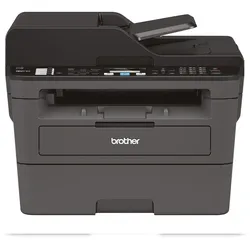
Brother MFC-L2710DN Multifunktionsdrucker 4-in-1 S/W Laser (drucken, kopieren, scannen, faxen)Schnell, leise und umweltfreundlich: das MFC-L2710DN mit automatischem Duplexdruck, bis zu 30 Seiten/Minute Druckgeschwindigkeit und LAN-Schnittstelle überzeugt sowohl Zuhause, im Home-Office oder am Arbeitsplatz. Hauptmerkmale: - Schnell, leise und umweltfreundlich - Bis zu 30Seiten/Minute - Bis zu 1.200 x 1.200 dpi Druckauflösung - 250 Blatt Papierkassette und Einzelblatteinzug - Automatischer Duplexdruck (Din A4) - USB 2.0 Hi-Speed und 10/100 BaseTX (LAN) Allgemein Technologie: Elektrofotografischer Laserdruck Laserklasse: Klasse 1 Laser-Gerät (IEC 60825-1:2014) Prozessor: 600 MHz RAM: 64 MB Schnittstellen: USB 2.0 Hi-Speed, LAN Display: 2-zeiliges LC-Display, hintergrundbeleuchtet Tonerreichweite max.: Optionaler Jumbo-Toner für bis zu 3.000 Seiten Papierkapazität: 250 Blatt Papierkassette, Einzelblatteinzug Garantie: 3 Jahre Hersteller Garantie Duplex-Laserdrucker Druckgeschwindigkeit: Bis zu 30 Seiten/Minute Druckgeschwind. duplex: Bis zu 15 Seiten/Minute (7,5 Blatt/Minute) Auflösung: Echte 1.200 x 1.200 dpi, 600 x 600 dpi Duplexdruck: Automatischer beidseitiger Druck (DIN A4) Manueller Duplexdruck: Beidseitiger Druck durch manuelles Wenden des Blattes Broschürendruck: Drucken Sie Dokumente als A5 Broschüre indem Sie den automatischen oder manuellen Duplexdruck verwenden Leisemodus: Reduziert die Geräusche des Gerätes während des Druckvorgangs (verringert die Druckgeschwindigkeit) Zeit für 1. Ausdruck: Aufwärmzeit: N-auf-1 Druck: 2, 4, 9, 16 oder 25 A4-Seiten verkleinern und auf eine A4-Seite drucken (Mac 2-16 Seiten) Poster-Druck: 1 A4-Seite auf 4, 9, 16 oder 25 A4-Seiten vergrößern Wasserzeichen-Druck: Ausdruck mit vordefiniertem Text oder mit eigenen benutzerdefinierten Informationen Kopf- und Fußzeile: Fügen Sie auf Ihren gedruckten Dokumenten eine Identifikation ein (Datum und Uhrzeit, eine kurze Nachricht oder den PC Nutzernamen) Leere Seite überspringen: Ignoriert jede leere Seite in Ihrer Datei Druckprofile: Speichern Sie Ihre bevorzugten Druckeinstellungen als Profil zur einfachen Wiederverwendung Druckarchiv: Speichert eine Kopie jedes Druckauftrages als PDF Datei zu Archivierungszwecken Kopierer Zeit für 1. Kopie: Kopiergeschwindigkeit: Auflösung: 600 x 600 dpi Mehrfachkopien: Kopiert Ihr Dokument bis zu 99-mal (auch sortiert) Zoom: Verkleinert oder vergrößert Dokumente auf 25% bis 400% in 1% -Schritten N-auf-1 Kopie: 2 oder 4 A4-Seiten verkleinern und auf eine A4-Seite kopieren 2-auf-1 Ausweis-Kopie: Druck beider Seiten eines Ausweises auf eine einzelne A4-Seite Graustufen: 256 Farbscanner Scanauflösung (Vorlagenglas): Bis zu 1.200 x 1.200 dpi (optisch) Scanauflösung (ADF): Bis zu 600 x 600 dpi (optisch) Scanauflösung (interpoliert): Bis zu 19.200 x 19.200 dpi Scangeschwindigkeit A4: Bis zu 22,5 Seiten/Min. (mehrere Vorlagen, gemäß ISO/IEC 17991) Farbtiefe: 30 Bit/24 Bit (intern/extern) Graustufen: 256 Scan-to-Funktionen: Scan-to-E-Mail/Bild/Text (OCR)/Datei/PDF (durchsuchbar)/SharePoint Scannertreiber: TWAIN & WIA (WIA für Windows 10, 8, 8.1, Windows 7) TWAIN & AirPrint (Mac5) SANE (Linux5) Erweiterte Scanfunktionen: Ausweis-Scan, 1-auf-2 Scan, Leere Seiten überspringen, Hintergrundfarbe entfernen (über Gerät), mehrere Seiten in eine PDF, Automatisches Ausrichten (über ADF)798,39 €*Versand: 33,32 €Sichere Weiterleitung zum Anbieter
-
Wie erstelle ich Tabellen?
Um Tabellen zu erstellen, benötigst du eine Tabellenkalkulationssoftware wie Microsoft Excel, Google Sheets oder Apple Numbers. Öffne die Software und wähle die Option zur Erstellung einer neuen Tabelle aus. Du kannst dann Zeilen und Spalten hinzufügen, um deine Daten einzugeben. Verwende die verschiedenen Funktionen und Formatierungsmöglichkeiten, um deine Tabelle übersichtlich und ansprechend zu gestalten. Speichere deine Tabelle, um sie später zu bearbeiten oder zu teilen. **
-
Was machen Pivot Tabellen?
Pivot-Tabellen werden verwendet, um große Datensätze zu analysieren und zu organisieren. Sie ermöglichen es, Daten schnell und einfach zu gruppieren, zu filtern und zu analysieren, um Muster und Trends zu erkennen. Mit Pivot-Tabellen können Benutzer Daten auf verschiedene Arten zusammenfassen, wie z.B. Summen, Durchschnitte oder Anzahl der Datensätze. Sie helfen dabei, komplexe Daten übersichtlich darzustellen und ermöglichen es, schnell Erkenntnisse aus den Daten zu gewinnen. Letztendlich helfen Pivot-Tabellen dabei, fundierte Geschäftsentscheidungen auf der Grundlage von Daten zu treffen. **
-
Was sind Excel Tabellen?
Excel Tabellen sind ein wichtiges Werkzeug in Microsoft Excel, um Daten strukturiert und übersichtlich darzustellen. Sie bestehen aus Zeilen und Spalten, in denen Daten eingetragen und formatiert werden können. Tabellen können zur Berechnung von Werten, zur Visualisierung von Daten und zur Analyse von Informationen verwendet werden. Sie ermöglichen es, Daten effizient zu organisieren und zu verwalten. Durch die Verwendung von Formeln und Funktionen können in Excel Tabellen komplexe Berechnungen durchgeführt werden. **
-
Welche Schrift für Tabellen?
Welche Schriftart für Tabellen ist am besten geeignet, um die Lesbarkeit und Übersichtlichkeit zu verbessern? Sollte man eine serifenlose Schrift wie Arial oder Helvetica verwenden, um die Daten klar und einfach zu präsentieren, oder ist eine serifenbetonte Schrift wie Times New Roman oder Garamond besser geeignet? Gibt es spezielle Schriftarten, die für Tabellen besonders gut geeignet sind, um die Aufmerksamkeit auf wichtige Informationen zu lenken? Wie kann man sicherstellen, dass die gewählte Schriftart gut lesbar ist, sowohl in gedruckter Form als auch auf Bildschirmen? **
* Alle Preise verstehen sich inklusive der gesetzlichen Mehrwertsteuer und ggf. zuzüglich Versandkosten. Die Angebotsinformationen basieren auf den Angaben des jeweiligen Shops und werden über automatisierte Prozesse aktualisiert. Eine Aktualisierung in Echtzeit findet nicht statt, so dass es im Einzelfall zu Abweichungen kommen kann. ** Hinweis: Teile dieses Inhalts wurden von KI erstellt.