Domain copyshop-günzburg.de kaufen?
Wir ziehen mit dem Projekt
copyshop-günzburg.de um.
Sind Sie am Kauf der Domain
copyshop-günzburg.de interessiert?
domain@kv-gmbh.de · 0541-91531010
Domain copyshop-günzburg.de kaufen?
Wie am besten Fotos scannen?
Wie am besten Fotos scannen? Um Fotos optimal zu scannen, empfiehlt es sich, einen hochwertigen Scanner mit einer Auflösung von mindestens 300 dpi zu verwenden. Vor dem Scannen sollten die Fotos vorsichtig gereinigt werden, um Staub und Fingerabdrücke zu entfernen. Zudem ist es ratsam, die Einstellungen des Scanners anzupassen, um die bestmögliche Bildqualität zu erzielen. Nach dem Scannen können die Fotos mit Bildbearbeitungssoftware weiter optimiert werden, um Farben und Kontraste anzupassen. Es ist auch wichtig, die gescannten Fotos in einem geeigneten Dateiformat wie JPEG oder TIFF zu speichern, um die Qualität zu erhalten. **
Welche Auflösung für Fotos scannen?
Welche Auflösung für Fotos scannen? Die optimale Auflösung hängt von der gewünschten Verwendung der gescannten Fotos ab. Für den Druck in hoher Qualität wird eine Auflösung von mindestens 300 dpi empfohlen. Für die Anzeige auf Bildschirmen reicht eine Auflösung von 72 dpi aus. Es ist wichtig, die richtige Balance zwischen Dateigröße und Bildqualität zu finden. Beim Scannen von Fotos sollte auch darauf geachtet werden, dass der Scanner eine ausreichende Farbtiefe unterstützt, um alle Details und Farben des Originals zu erfassen. **


Ähnliche Suchbegriffe für Crashkurs-Fotos-scannen-mit
Top-Angebote
Produkte zum Begriff Crashkurs-Fotos-scannen-mit:
-
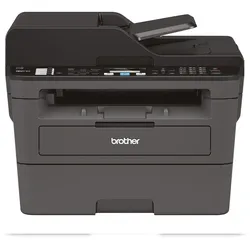
Brother MFC-L2710DN Multifunktionsdrucker 4-in-1 S/W Laser (drucken, kopieren, scannen, faxen)Schnell, leise und umweltfreundlich: das MFC-L2710DN mit automatischem Duplexdruck, bis zu 30 Seiten/Minute Druckgeschwindigkeit und LAN-Schnittstelle überzeugt sowohl Zuhause, im Home-Office oder am Arbeitsplatz. Hauptmerkmale: - Schnell, leise und umweltfreundlich - Bis zu 30Seiten/Minute - Bis zu 1.200 x 1.200 dpi Druckauflösung - 250 Blatt Papierkassette und Einzelblatteinzug - Automatischer Duplexdruck (Din A4) - USB 2.0 Hi-Speed und 10/100 BaseTX (LAN) Allgemein Technologie: Elektrofotografischer Laserdruck Laserklasse: Klasse 1 Laser-Gerät (IEC 60825-1:2014) Prozessor: 600 MHz RAM: 64 MB Schnittstellen: USB 2.0 Hi-Speed, LAN Display: 2-zeiliges LC-Display, hintergrundbeleuchtet Tonerreichweite max.: Optionaler Jumbo-Toner für bis zu 3.000 Seiten Papierkapazität: 250 Blatt Papierkassette, Einzelblatteinzug Garantie: 3 Jahre Hersteller Garantie Duplex-Laserdrucker Druckgeschwindigkeit: Bis zu 30 Seiten/Minute Druckgeschwind. duplex: Bis zu 15 Seiten/Minute (7,5 Blatt/Minute) Auflösung: Echte 1.200 x 1.200 dpi, 600 x 600 dpi Duplexdruck: Automatischer beidseitiger Druck (DIN A4) Manueller Duplexdruck: Beidseitiger Druck durch manuelles Wenden des Blattes Broschürendruck: Drucken Sie Dokumente als A5 Broschüre indem Sie den automatischen oder manuellen Duplexdruck verwenden Leisemodus: Reduziert die Geräusche des Gerätes während des Druckvorgangs (verringert die Druckgeschwindigkeit) Zeit für 1. Ausdruck: Aufwärmzeit: N-auf-1 Druck: 2, 4, 9, 16 oder 25 A4-Seiten verkleinern und auf eine A4-Seite drucken (Mac 2-16 Seiten) Poster-Druck: 1 A4-Seite auf 4, 9, 16 oder 25 A4-Seiten vergrößern Wasserzeichen-Druck: Ausdruck mit vordefiniertem Text oder mit eigenen benutzerdefinierten Informationen Kopf- und Fußzeile: Fügen Sie auf Ihren gedruckten Dokumenten eine Identifikation ein (Datum und Uhrzeit, eine kurze Nachricht oder den PC Nutzernamen) Leere Seite überspringen: Ignoriert jede leere Seite in Ihrer Datei Druckprofile: Speichern Sie Ihre bevorzugten Druckeinstellungen als Profil zur einfachen Wiederverwendung Druckarchiv: Speichert eine Kopie jedes Druckauftrages als PDF Datei zu Archivierungszwecken Kopierer Zeit für 1. Kopie: Kopiergeschwindigkeit: Auflösung: 600 x 600 dpi Mehrfachkopien: Kopiert Ihr Dokument bis zu 99-mal (auch sortiert) Zoom: Verkleinert oder vergrößert Dokumente auf 25% bis 400% in 1% -Schritten N-auf-1 Kopie: 2 oder 4 A4-Seiten verkleinern und auf eine A4-Seite kopieren 2-auf-1 Ausweis-Kopie: Druck beider Seiten eines Ausweises auf eine einzelne A4-Seite Graustufen: 256 Farbscanner Scanauflösung (Vorlagenglas): Bis zu 1.200 x 1.200 dpi (optisch) Scanauflösung (ADF): Bis zu 600 x 600 dpi (optisch) Scanauflösung (interpoliert): Bis zu 19.200 x 19.200 dpi Scangeschwindigkeit A4: Bis zu 22,5 Seiten/Min. (mehrere Vorlagen, gemäß ISO/IEC 17991) Farbtiefe: 30 Bit/24 Bit (intern/extern) Graustufen: 256 Scan-to-Funktionen: Scan-to-E-Mail/Bild/Text (OCR)/Datei/PDF (durchsuchbar)/SharePoint Scannertreiber: TWAIN & WIA (WIA für Windows 10, 8, 8.1, Windows 7) TWAIN & AirPrint (Mac5) SANE (Linux5) Erweiterte Scanfunktionen: Ausweis-Scan, 1-auf-2 Scan, Leere Seiten überspringen, Hintergrundfarbe entfernen (über Gerät), mehrere Seiten in eine PDF, Automatisches Ausrichten (über ADF)798,39 €*Versand: 33,32 €Sichere Weiterleitung zum Anbieter
-
Crashkurs PersonalcontrollingCrashkurs Personalcontrolling , Grundlagen, Werkzeuge und Praxisbeispiele , Bremsbeläge > Bremsen & Bremsenteile , Auflage: 2. Auflage 2022, Erscheinungsjahr: 20221213, Produktform: Kartoniert, Titel der Reihe: Haufe Fachbuch##, Autoren: Gerlach, Dieter, Auflage: 22002, Auflage/Ausgabe: 2. Auflage 2022, Seitenzahl/Blattzahl: 356, Keyword: Analytics; Berufsanfänger; Bildungscontrolling; Controller; Controlling; Controllinginstrumente; HR; Kennzahlen; Kennzahlensysteme; Personal; Personalcontroller; Personalcontrolling; Personalmanagement; Steuer; Steuerinstrument, Fachschema: Betriebswirtschaft - Betriebswirtschaftslehre~Makroökonomie~Ökonomik / Makroökonomik~Management / Personalmanagement~Personalmanagement~Personalpolitik~Personalwirtschaft~Wirtschaftsprüfung - Wirtschaftsprüfer, Fachkategorie: Betriebswirtschaftslehre, allgemein~Buchführung, Rechnungswesen, Controlling, Thema: Optimieren, Warengruppe: HC/Betriebswirtschaft, Fachkategorie: Personalmanagement, HRM, Thema: Verstehen, Text Sprache: ger, UNSPSC: 49019900, Warenverzeichnis für die Außenhandelsstatistik: 49019900, Verlag: Haufe Lexware GmbH, Verlag: Haufe Lexware GmbH, Verlag: Haufe-Lexware GmbH & Co. KG, Länge: 226, Breite: 169, Höhe: 21, Gewicht: 590, Produktform: Kartoniert, Genre: Sozialwissenschaften/Recht/Wirtschaft, Genre: Sozialwissenschaften/Recht/Wirtschaft, Vorgänger: 2363924, Vorgänger EAN: 9783648132197, eBook EAN: 9783648159958 9783648159941, Herkunftsland: DEUTSCHLAND (DE), Katalog: deutschsprachige Titel, Katalog: Gesamtkatalog, Katalog: Lagerartikel, Book on Demand, ausgew. Medienartikel, Relevanz: 0002, Tendenz: -1, Unterkatalog: AK, Unterkatalog: Bücher, Unterkatalog: Hardcover, Unterkatalog: Lagerartikel, WolkenId: 169757144,99 €*Versand: 0,00 €Sichere Weiterleitung zum Anbieter


-
Wie kann ich mit einem All-in-One-Drucker scannen, kopieren und drucken?
Um mit einem All-in-One-Drucker zu scannen, legen Sie das Dokument auf das Scannerglas oder in den automatischen Dokumenteneinzug und wählen Sie die Scanoption auf dem Drucker oder über die Software auf dem Computer aus. Zum Kopieren legen Sie das Original auf das Scannerglas oder in den Dokumenteneinzug, wählen Sie die Kopieroption auf dem Drucker und geben Sie die gewünschte Anzahl der Kopien ein. Zum Drucken schließen Sie den Drucker an den Computer an, wählen Sie das gewünschte Dokument aus und drucken Sie es über die Druckoption auf dem Computer oder direkt am Drucker aus. **
-
Warum kostet das Scannen im Copyshop so viel?
Das Scannen im Copyshop kostet oft mehr als erwartet, da die Geräte und Software regelmäßig gewartet und aktualisiert werden müssen. Zudem fallen Kosten für den Stromverbrauch, die Miete des Ladenlokals und das Personal an, das die Scans durchführt. Darüber hinaus müssen die Betreiber des Copyshops auch Gewinn machen, um ihr Geschäft rentabel zu halten. All diese Faktoren führen dazu, dass das Scannen im Copyshop einen höheren Preis hat als das Scannen zu Hause. **
-
Kann man in einem Copyshop auch etwas scannen lassen?
Ja, in den meisten Copyshops ist es möglich, Dokumente zu scannen. Oftmals bieten sie verschiedene Scan-Optionen an, wie zum Beispiel das Scannen in Farbe oder Schwarz-Weiß und das Speichern der gescannten Dateien auf einem USB-Stick oder dem eigenen Smartphone. Die Kosten für das Scannen variieren je nach Copyshop. **
-
"Wie kann man Dokumente und Fotos effektiv scannen und digitalisieren?"
Um Dokumente und Fotos effektiv zu scannen und digitalisieren, benötigt man einen Scanner oder eine spezielle App auf dem Smartphone. Es ist wichtig, die richtige Auflösung und Dateiformat für die gewünschte Qualität zu wählen. Nach dem Scannen können die Dateien auf einem Computer oder in der Cloud gespeichert und bei Bedarf bearbeitet werden. **
Wie kann man Fotos aus einem Fotoalbum scannen und digitalisieren?
Um Fotos aus einem Fotoalbum zu scannen und zu digitalisieren, benötigt man einen Scanner mit einer ausreichenden Auflösung. Die Fotos sollten vorsichtig aus dem Album entfernt und auf den Scanner gelegt werden. Anschließend kann man die Scan-Einstellungen anpassen und die Fotos scannen. Die digitalisierten Bilder können dann auf dem Computer gespeichert und bei Bedarf bearbeitet werden. **
Wie Scannen mit Canon mx495?
Um mit einem Canon MX495 zu scannen, musst du zuerst sicherstellen, dass der Drucker eingeschaltet ist und mit deinem Computer verbunden ist. Öffne dann das Scannen-Programm auf deinem Computer, normalerweise Canon IJ Scan Utility. Wähle den gewünschten Scantyp aus (z.B. Farbe oder Schwarzweiß) und lege das Dokument auf das Scannerglas oder in den Dokumenteneinzug. Klicke auf "Scannen" und warte, bis der Scanvorgang abgeschlossen ist. Anschließend kannst du das gescannte Dokument auf deinem Computer speichern oder weiterverarbeiten. **
Top-Angebote
Produkte zum Begriff Crashkurs-Fotos-scannen-mit:
-
Brother MFC-L2710DN Multifunktionsdrucker 4-in-1 S/W Laser (drucken, kopieren, scannen, faxen)Schnell, leise und umweltfreundlich: das MFC-L2710DN mit automatischem Duplexdruck, bis zu 30 Seiten/Minute Druckgeschwindigkeit und LAN-Schnittstelle überzeugt sowohl Zuhause, im Home-Office oder am Arbeitsplatz. Hauptmerkmale: - Schnell, leise und umweltfreundlich - Bis zu 30Seiten/Minute - Bis zu 1.200 x 1.200 dpi Druckauflösung - 250 Blatt Papierkassette und Einzelblatteinzug - Automatischer Duplexdruck (Din A4) - USB 2.0 Hi-Speed und 10/100 BaseTX (LAN) Allgemein Technologie: Elektrofotografischer Laserdruck Laserklasse: Klasse 1 Laser-Gerät (IEC 60825-1:2014) Prozessor: 600 MHz RAM: 64 MB Schnittstellen: USB 2.0 Hi-Speed, LAN Display: 2-zeiliges LC-Display, hintergrundbeleuchtet Tonerreichweite max.: Optionaler Jumbo-Toner für bis zu 3.000 Seiten Papierkapazität: 250 Blatt Papierkassette, Einzelblatteinzug Garantie: 3 Jahre Hersteller Garantie Duplex-Laserdrucker Druckgeschwindigkeit: Bis zu 30 Seiten/Minute Druckgeschwind. duplex: Bis zu 15 Seiten/Minute (7,5 Blatt/Minute) Auflösung: Echte 1.200 x 1.200 dpi, 600 x 600 dpi Duplexdruck: Automatischer beidseitiger Druck (DIN A4) Manueller Duplexdruck: Beidseitiger Druck durch manuelles Wenden des Blattes Broschürendruck: Drucken Sie Dokumente als A5 Broschüre indem Sie den automatischen oder manuellen Duplexdruck verwenden Leisemodus: Reduziert die Geräusche des Gerätes während des Druckvorgangs (verringert die Druckgeschwindigkeit) Zeit für 1. Ausdruck: Aufwärmzeit: N-auf-1 Druck: 2, 4, 9, 16 oder 25 A4-Seiten verkleinern und auf eine A4-Seite drucken (Mac 2-16 Seiten) Poster-Druck: 1 A4-Seite auf 4, 9, 16 oder 25 A4-Seiten vergrößern Wasserzeichen-Druck: Ausdruck mit vordefiniertem Text oder mit eigenen benutzerdefinierten Informationen Kopf- und Fußzeile: Fügen Sie auf Ihren gedruckten Dokumenten eine Identifikation ein (Datum und Uhrzeit, eine kurze Nachricht oder den PC Nutzernamen) Leere Seite überspringen: Ignoriert jede leere Seite in Ihrer Datei Druckprofile: Speichern Sie Ihre bevorzugten Druckeinstellungen als Profil zur einfachen Wiederverwendung Druckarchiv: Speichert eine Kopie jedes Druckauftrages als PDF Datei zu Archivierungszwecken Kopierer Zeit für 1. Kopie: Kopiergeschwindigkeit: Auflösung: 600 x 600 dpi Mehrfachkopien: Kopiert Ihr Dokument bis zu 99-mal (auch sortiert) Zoom: Verkleinert oder vergrößert Dokumente auf 25% bis 400% in 1% -Schritten N-auf-1 Kopie: 2 oder 4 A4-Seiten verkleinern und auf eine A4-Seite kopieren 2-auf-1 Ausweis-Kopie: Druck beider Seiten eines Ausweises auf eine einzelne A4-Seite Graustufen: 256 Farbscanner Scanauflösung (Vorlagenglas): Bis zu 1.200 x 1.200 dpi (optisch) Scanauflösung (ADF): Bis zu 600 x 600 dpi (optisch) Scanauflösung (interpoliert): Bis zu 19.200 x 19.200 dpi Scangeschwindigkeit A4: Bis zu 22,5 Seiten/Min. (mehrere Vorlagen, gemäß ISO/IEC 17991) Farbtiefe: 30 Bit/24 Bit (intern/extern) Graustufen: 256 Scan-to-Funktionen: Scan-to-E-Mail/Bild/Text (OCR)/Datei/PDF (durchsuchbar)/SharePoint Scannertreiber: TWAIN & WIA (WIA für Windows 10, 8, 8.1, Windows 7) TWAIN & AirPrint (Mac5) SANE (Linux5) Erweiterte Scanfunktionen: Ausweis-Scan, 1-auf-2 Scan, Leere Seiten überspringen, Hintergrundfarbe entfernen (über Gerät), mehrere Seiten in eine PDF, Automatisches Ausrichten (über ADF)798,39 €*Versand: 33,32 €Sichere Weiterleitung zum Anbieter
-
Crashkurs PersonalcontrollingCrashkurs Personalcontrolling , Grundlagen, Werkzeuge und Praxisbeispiele , Bremsbeläge > Bremsen & Bremsenteile , Auflage: 2. Auflage 2022, Erscheinungsjahr: 20221213, Produktform: Kartoniert, Titel der Reihe: Haufe Fachbuch##, Autoren: Gerlach, Dieter, Auflage: 22002, Auflage/Ausgabe: 2. Auflage 2022, Seitenzahl/Blattzahl: 356, Keyword: Analytics; Berufsanfänger; Bildungscontrolling; Controller; Controlling; Controllinginstrumente; HR; Kennzahlen; Kennzahlensysteme; Personal; Personalcontroller; Personalcontrolling; Personalmanagement; Steuer; Steuerinstrument, Fachschema: Betriebswirtschaft - Betriebswirtschaftslehre~Makroökonomie~Ökonomik / Makroökonomik~Management / Personalmanagement~Personalmanagement~Personalpolitik~Personalwirtschaft~Wirtschaftsprüfung - Wirtschaftsprüfer, Fachkategorie: Betriebswirtschaftslehre, allgemein~Buchführung, Rechnungswesen, Controlling, Thema: Optimieren, Warengruppe: HC/Betriebswirtschaft, Fachkategorie: Personalmanagement, HRM, Thema: Verstehen, Text Sprache: ger, UNSPSC: 49019900, Warenverzeichnis für die Außenhandelsstatistik: 49019900, Verlag: Haufe Lexware GmbH, Verlag: Haufe Lexware GmbH, Verlag: Haufe-Lexware GmbH & Co. KG, Länge: 226, Breite: 169, Höhe: 21, Gewicht: 590, Produktform: Kartoniert, Genre: Sozialwissenschaften/Recht/Wirtschaft, Genre: Sozialwissenschaften/Recht/Wirtschaft, Vorgänger: 2363924, Vorgänger EAN: 9783648132197, eBook EAN: 9783648159958 9783648159941, Herkunftsland: DEUTSCHLAND (DE), Katalog: deutschsprachige Titel, Katalog: Gesamtkatalog, Katalog: Lagerartikel, Book on Demand, ausgew. Medienartikel, Relevanz: 0002, Tendenz: -1, Unterkatalog: AK, Unterkatalog: Bücher, Unterkatalog: Hardcover, Unterkatalog: Lagerartikel, WolkenId: 169757144,99 €*Versand: 0,00 €Sichere Weiterleitung zum Anbieter
-
Wie am besten Fotos scannen?
Wie am besten Fotos scannen? Um Fotos optimal zu scannen, empfiehlt es sich, einen hochwertigen Scanner mit einer Auflösung von mindestens 300 dpi zu verwenden. Vor dem Scannen sollten die Fotos vorsichtig gereinigt werden, um Staub und Fingerabdrücke zu entfernen. Zudem ist es ratsam, die Einstellungen des Scanners anzupassen, um die bestmögliche Bildqualität zu erzielen. Nach dem Scannen können die Fotos mit Bildbearbeitungssoftware weiter optimiert werden, um Farben und Kontraste anzupassen. Es ist auch wichtig, die gescannten Fotos in einem geeigneten Dateiformat wie JPEG oder TIFF zu speichern, um die Qualität zu erhalten. **
-
Welche Auflösung für Fotos scannen?
Welche Auflösung für Fotos scannen? Die optimale Auflösung hängt von der gewünschten Verwendung der gescannten Fotos ab. Für den Druck in hoher Qualität wird eine Auflösung von mindestens 300 dpi empfohlen. Für die Anzeige auf Bildschirmen reicht eine Auflösung von 72 dpi aus. Es ist wichtig, die richtige Balance zwischen Dateigröße und Bildqualität zu finden. Beim Scannen von Fotos sollte auch darauf geachtet werden, dass der Scanner eine ausreichende Farbtiefe unterstützt, um alle Details und Farben des Originals zu erfassen. **
-
Wie kann ich mit einem All-in-One-Drucker scannen, kopieren und drucken?
Um mit einem All-in-One-Drucker zu scannen, legen Sie das Dokument auf das Scannerglas oder in den automatischen Dokumenteneinzug und wählen Sie die Scanoption auf dem Drucker oder über die Software auf dem Computer aus. Zum Kopieren legen Sie das Original auf das Scannerglas oder in den Dokumenteneinzug, wählen Sie die Kopieroption auf dem Drucker und geben Sie die gewünschte Anzahl der Kopien ein. Zum Drucken schließen Sie den Drucker an den Computer an, wählen Sie das gewünschte Dokument aus und drucken Sie es über die Druckoption auf dem Computer oder direkt am Drucker aus. **
-
Warum kostet das Scannen im Copyshop so viel?
Das Scannen im Copyshop kostet oft mehr als erwartet, da die Geräte und Software regelmäßig gewartet und aktualisiert werden müssen. Zudem fallen Kosten für den Stromverbrauch, die Miete des Ladenlokals und das Personal an, das die Scans durchführt. Darüber hinaus müssen die Betreiber des Copyshops auch Gewinn machen, um ihr Geschäft rentabel zu halten. All diese Faktoren führen dazu, dass das Scannen im Copyshop einen höheren Preis hat als das Scannen zu Hause. **
Ähnliche Suchbegriffe für Crashkurs-Fotos-scannen-mit
-
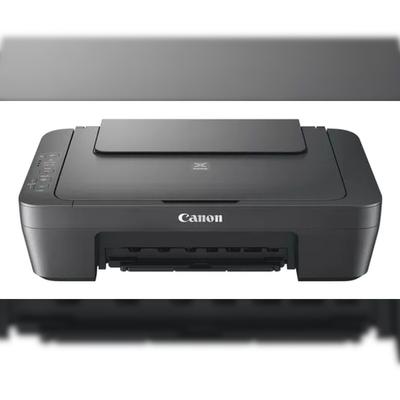
Canon Pixma MG2556s - Tintenstrahl-Multifunktionsgerät - Scannen, Kopieren, 4800x600 DPI A4, USB (0727C076)Canon PIXMA MG2556S. Drucktechnologie: Tintenstrahl, Drucken: Farbdruck, Maximale Auflösung: 4800 x 600 DPI. Kopieren: Farbkopieren. Scannen: Farbscan, Optische Scan-Auflösung: 600 x 1200 DPI. Duplexfunktion: Drucken. Maximale Papiergröße der ISO...73,73 €*Versand: 0,00 €Sichere Weiterleitung zum Anbieter
-
Kann man in einem Copyshop auch etwas scannen lassen?
Ja, in den meisten Copyshops ist es möglich, Dokumente zu scannen. Oftmals bieten sie verschiedene Scan-Optionen an, wie zum Beispiel das Scannen in Farbe oder Schwarz-Weiß und das Speichern der gescannten Dateien auf einem USB-Stick oder dem eigenen Smartphone. Die Kosten für das Scannen variieren je nach Copyshop. **
-
"Wie kann man Dokumente und Fotos effektiv scannen und digitalisieren?"
Um Dokumente und Fotos effektiv zu scannen und digitalisieren, benötigt man einen Scanner oder eine spezielle App auf dem Smartphone. Es ist wichtig, die richtige Auflösung und Dateiformat für die gewünschte Qualität zu wählen. Nach dem Scannen können die Dateien auf einem Computer oder in der Cloud gespeichert und bei Bedarf bearbeitet werden. **
-
Wie kann man Fotos aus einem Fotoalbum scannen und digitalisieren?
Um Fotos aus einem Fotoalbum zu scannen und zu digitalisieren, benötigt man einen Scanner mit einer ausreichenden Auflösung. Die Fotos sollten vorsichtig aus dem Album entfernt und auf den Scanner gelegt werden. Anschließend kann man die Scan-Einstellungen anpassen und die Fotos scannen. Die digitalisierten Bilder können dann auf dem Computer gespeichert und bei Bedarf bearbeitet werden. **
-
Wie Scannen mit Canon mx495?
Um mit einem Canon MX495 zu scannen, musst du zuerst sicherstellen, dass der Drucker eingeschaltet ist und mit deinem Computer verbunden ist. Öffne dann das Scannen-Programm auf deinem Computer, normalerweise Canon IJ Scan Utility. Wähle den gewünschten Scantyp aus (z.B. Farbe oder Schwarzweiß) und lege das Dokument auf das Scannerglas oder in den Dokumenteneinzug. Klicke auf "Scannen" und warte, bis der Scanvorgang abgeschlossen ist. Anschließend kannst du das gescannte Dokument auf deinem Computer speichern oder weiterverarbeiten. **
* Alle Preise verstehen sich inklusive der gesetzlichen Mehrwertsteuer und ggf. zuzüglich Versandkosten. Die Angebotsinformationen basieren auf den Angaben des jeweiligen Shops und werden über automatisierte Prozesse aktualisiert. Eine Aktualisierung in Echtzeit findet nicht statt, so dass es im Einzelfall zu Abweichungen kommen kann. ** Hinweis: Teile dieses Inhalts wurden von KI erstellt.