Domain copyshop-günzburg.de kaufen?
Wir ziehen mit dem Projekt
copyshop-günzburg.de um.
Sind Sie am Kauf der Domain
copyshop-günzburg.de interessiert?
domain@kv-gmbh.de · 0541-91531010
Domain copyshop-günzburg.de kaufen?
Wie kann ich bei Open Office a5 einstellen?
Um bei Open Office das Seitenformat auf A5 einzustellen, musst du zuerst das Dokument öffnen. Gehe dann auf "Format" in der oberen Menüleiste und wähle dort "Seite". Unter "Format" kannst du dann das Seitenformat auf A5 ändern. Vergiss nicht, auch die Ausrichtung und die Ränder entsprechend anzupassen. Speichere anschließend die Änderungen, und dein Dokument sollte nun im A5-Format angezeigt werden. **
Wie kann ich mein Adressbuch kopieren?
Um dein Adressbuch zu kopieren, kannst du je nach deinem Gerät verschiedene Methoden verwenden. Auf einem Smartphone kannst du in den Einstellungen die Option finden, um dein Adressbuch auf die SIM-Karte zu kopieren oder es in der Cloud zu sichern. Auf einem Computer kannst du dein Adressbuch exportieren und auf ein anderes Gerät importieren. Es gibt auch spezielle Apps und Programme, die dir helfen können, dein Adressbuch zu sichern und zu kopieren. Wenn du Schwierigkeiten hast, dein Adressbuch zu kopieren, kannst du auch den Kundensupport deines Geräteherstellers oder deines E-Mail-Anbieters kontaktieren. **
Ähnliche Suchbegriffe für Oxford-Adressbuch-Office-A5
Top-Angebote
Produkte zum Begriff Oxford-Adressbuch-Office-A5:
-
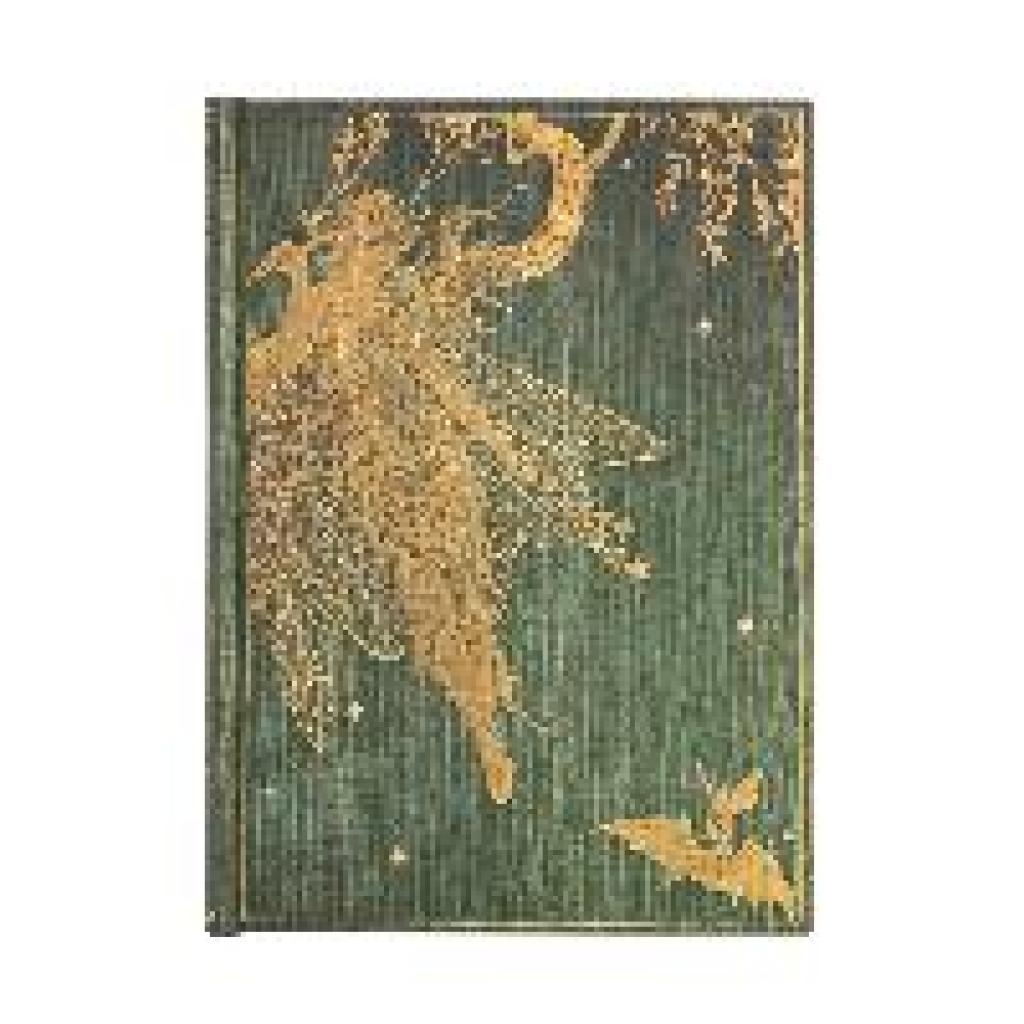
Adressbuch Olive Fairy MidiAdressbuch Olive Fairy Midi , The captivating image on the cover of this Paperblanks address book comes from the first edition of Scottish poet and anthropologist Andrew Lang's The Olive Fairy Book. Compiled in 1907 by Lang, illustrated by Henry Justice Ford and published under the editorial direction of Lang's wife, Leonora Alleyne, the book was one in a 12-part series known as Lang's Fairy Books, with each book named for the colour of its fairy. , > , Erscheinungsjahr: 20210901, Produktform: NonBook, Redaktion: Paperblanks, Seitenzahl/Blattzahl: 144, Keyword: Address BooksPaperblanks; Olive Fairy; Address Book; Midi; 130 × 180; 144, Fachschema: Blanko-Buch / Adressbuch, Fachkategorie: Kunst: Themen und Techniken, Warengruppe: NB/Sonstiges (Adreßbücher, Alben, Blankobooks), UNSPSC: 48201030, Warenverzeichnis für die Außenhandelsstatistik: 48201030, Sender’s product category: NONBO, Länge: 179, Breite: 123, Höhe: 20, Gewicht: 275, Produktform: NonBook, Genre: Importe,20,33 €*Versand: 0,00 €Sichere Weiterleitung zum Anbieter
-
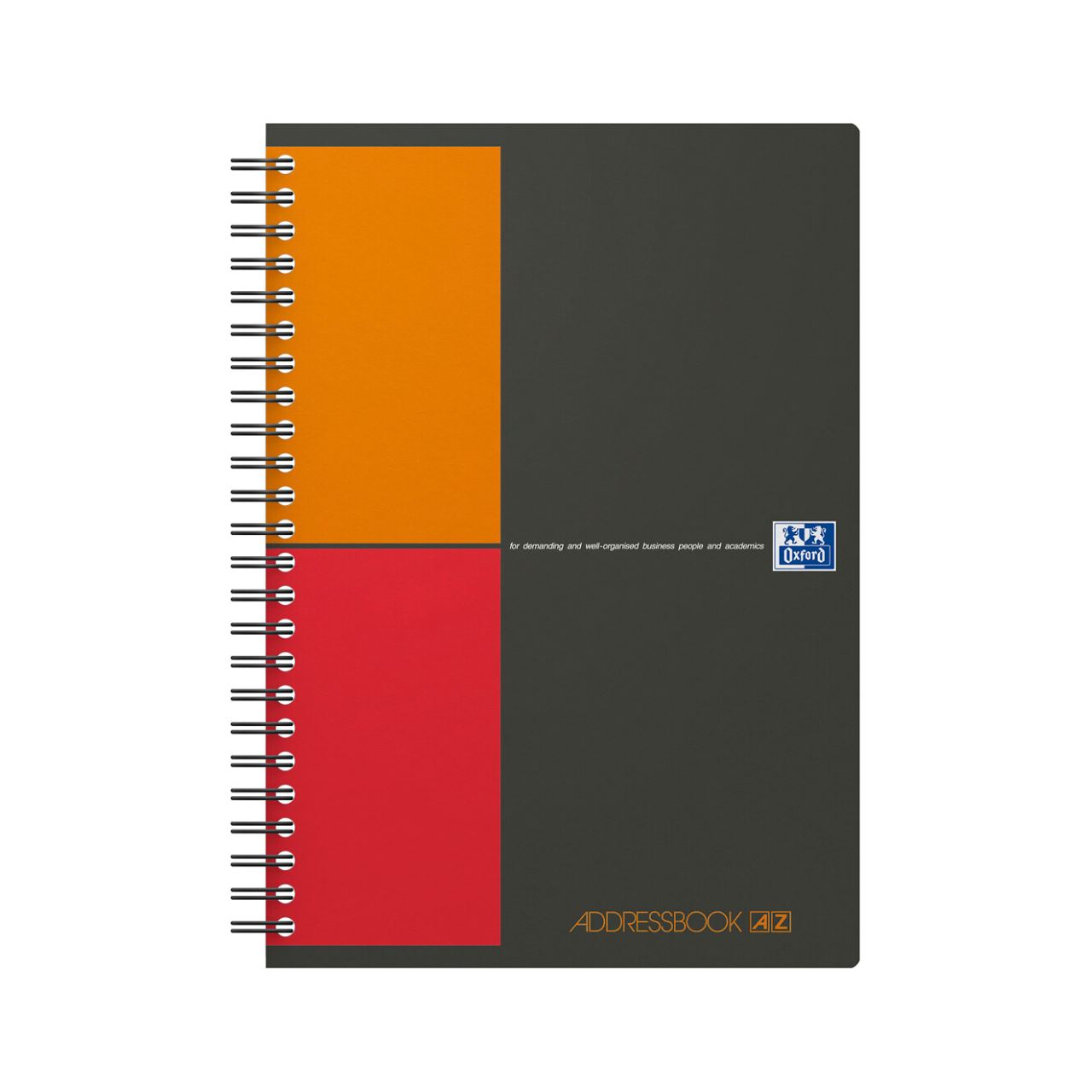
Oxford, Heft + Block, Spiralbuch office Spiralbindung A5 (A5, Liniert)Das Oxford Spiralbuch Office Essentials ist ein praktisches Notizbuch, das sich ideal für den täglichen Gebrauch im Büro oder in der Schule eignet. Mit einer Spiralbindung ermöglicht es ein einfaches Umblättern der Seiten und sorgt dafür, dass das Buch flach aufliegt, was das Schreiben erleichtert. Das Notizbuch bietet insgesamt 180 Seiten, die liniert sind, um eine strukturierte Notizenerfassung zu gewährleisten. Die perforierten Seiten ermöglichen ein einfaches Herausnehmen von Notizen, ohne das Papier zu beschädigen. Das Format DIN A5 ist handlich und passt problemlos in jede Tasche oder jeden Rucksack. Die Verwendung von hochwertigem Karton für den Einband sorgt für eine ansprechende Optik und Langlebigkeit. Die farblich sortierten Notizbücher bringen zudem einen Hauch von Farbe in den Alltag und sind sowohl funktional als auch ästhetisch ansprechend. - Spiralbindung für einfaches Umblättern und flaches Aufliegen - Liniert mit perforierten Seiten für einfaches Herausnehmen - Hochwertiger Karton für Langlebigkeit und ansprechende Optik - Praktisches DIN A5 Format, ideal für unterwegs.34,32 €*Versand: 0,00 €Sichere Weiterleitung zum Anbieter


-
Wie kann ich mein Outlook Adressbuch kopieren?
Um dein Outlook Adressbuch zu kopieren, kannst du die Exportfunktion von Outlook nutzen. Gehe dazu in Outlook auf "Datei" > "Öffnen & Exportieren" > "Importieren/Exportieren". Wähle dann "Exportieren in eine Datei" aus und folge den Anweisungen des Assistenten. Wähle das Dateiformat "CSV (Comma Separated Values)" aus, um dein Adressbuch zu speichern. Du kannst die exportierte CSV-Datei dann auf deinem Computer speichern oder auf ein anderes Gerät übertragen. **
-
Wie kann ich a5 drucken?
Um ein Dokument im A5-Format zu drucken, musst du zuerst sicherstellen, dass dein Drucker A5-Papier unterstützt. Dann musst du die Druckeinstellungen in deinem Dokumentenprogramm anpassen, um das A5-Format auszuwählen. Stelle sicher, dass die Seitenlayout-Einstellungen auf A5 eingestellt sind, damit das Dokument korrekt gedruckt wird. Überprüfe auch die Druckvorschau, um sicherzustellen, dass das Dokument richtig formatiert ist, bevor du den Druckauftrag abschickst. Wenn alles korrekt eingestellt ist, sollte der Drucker das Dokument im A5-Format ausdrucken. **
-
Wie kann man a5 drucken?
Um ein Dokument im A5-Format zu drucken, müssen Sie zuerst sicherstellen, dass Ihr Drucker A5-Papier unterstützt. Dann können Sie die Seitengröße in den Druckeinstellungen Ihres Computers oder Druckers auf A5 ändern. Stellen Sie sicher, dass das Dokument im A5-Format vorliegt, um sicherzustellen, dass es korrekt gedruckt wird. Überprüfen Sie auch die Ausrichtung und die Druckeinstellungen, um sicherzustellen, dass das Dokument richtig auf dem A5-Papier gedruckt wird. Schließlich können Sie den Druckvorgang starten und sicherstellen, dass das Papier korrekt in den Drucker eingelegt ist. **
-
Soll der Drucker A5 drucken?
Ja, der Drucker kann A5 drucken, solange er über die entsprechende Papiergröße und Einstellungen verfügt. **

Wie kann ich a5 auf a4 drucken?
Um ein Dokument von A5 auf A4 zu drucken, musst du die Einstellungen in deinem Druckermenü ändern. Gehe in das Druckermenü deiner Anwendung und wähle die Option "Druckeinstellungen" oder "Seiteneinrichtung". Dort kannst du das Seitenformat von A5 auf A4 ändern. Stelle sicher, dass du auch die Skalierungsoptionen überprüfst, um sicherzustellen, dass das Dokument korrekt auf das größere Papierformat passt. Vergiss nicht, das Papier in den Drucker einzulegen und die Einstellungen zu speichern, bevor du mit dem Druckvorgang beginnst. **
Wie kann ich a4 auf a5 drucken?
Um ein Dokument von A4 auf A5 zu drucken, musst du die Druckeinstellungen in deinem Druckermenü ändern. Gehe dazu auf "Datei" und dann auf "Drucken". Wähle dort die Option "Druckereigenschaften" oder "Druckeinstellungen" aus. Suche nach der Papiergröße und wähle dort A5 aus. Stelle sicher, dass auch die richtige Ausrichtung (Quer- oder Hochformat) ausgewählt ist. Bestätige die Einstellungen und starte den Druckvorgang. **
Top-Angebote
Produkte zum Begriff Oxford-Adressbuch-Office-A5:
-
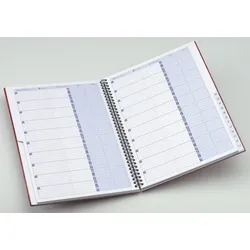
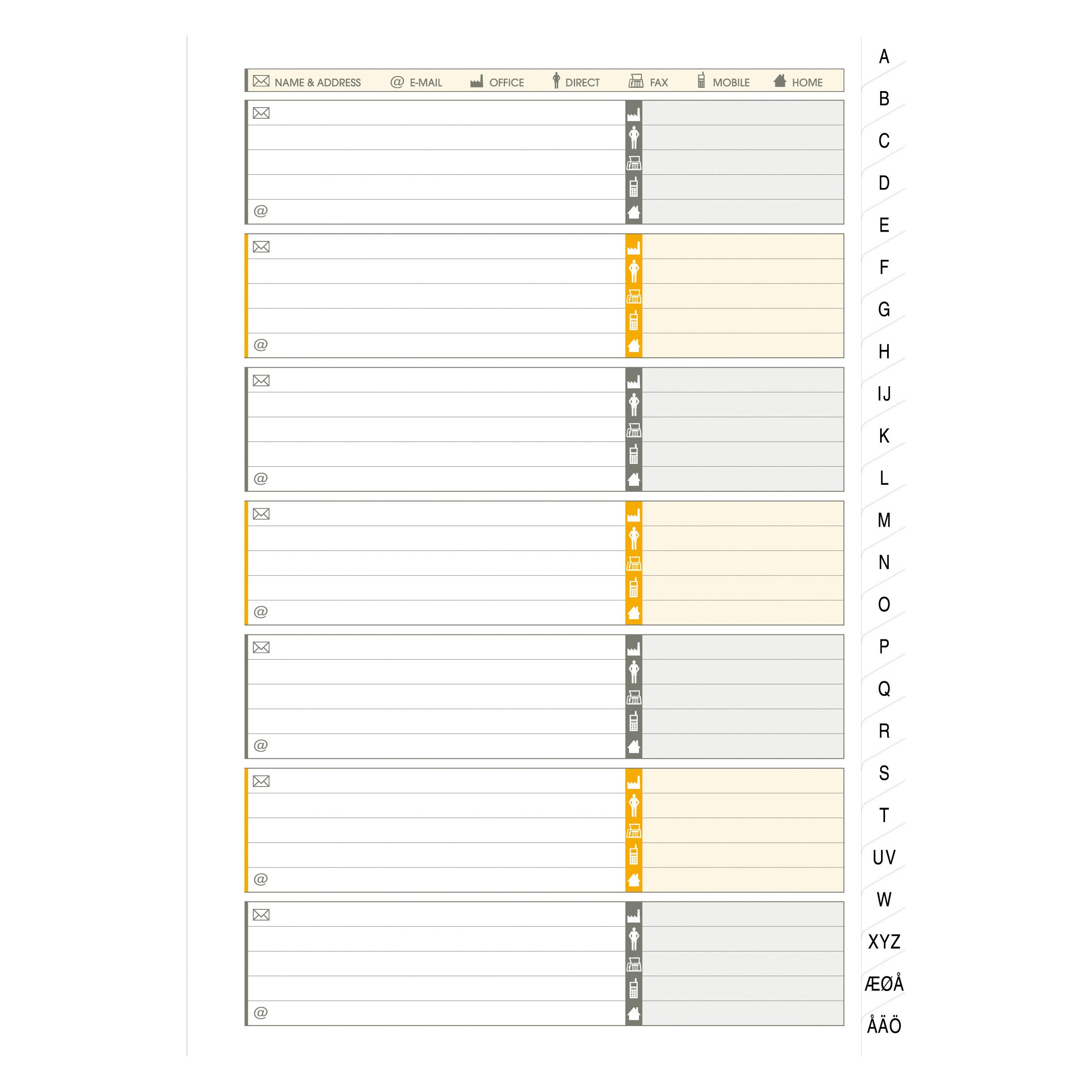
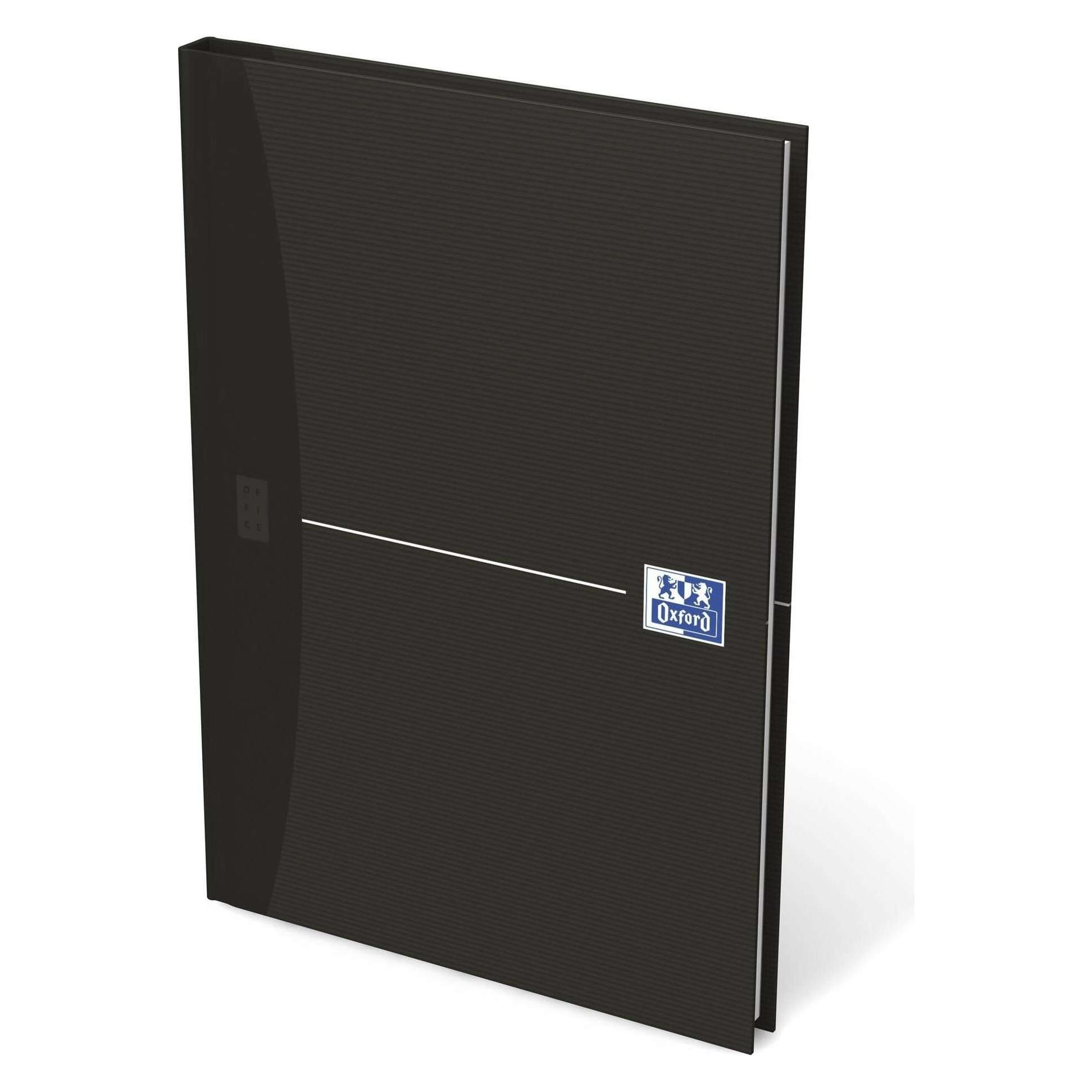
Oxford Adressbuch Office A5 80 Blatt farbig sortiertAdressbuch Oxford Office Doppelspirale, laminiertes A-Z Register, 4 Farben sortiert, Polypropylen-Deckel Optik Paper 90 g/qm Material Einband: Polypropylen-Deckel Lineatur: Sonderlineatur Papierformat: A5 Blatt: 8017,61 €*Versand: 0,00 €Sichere Weiterleitung zum Anbieter
-
Adressbuch Olive Fairy MidiAdressbuch Olive Fairy Midi , The captivating image on the cover of this Paperblanks address book comes from the first edition of Scottish poet and anthropologist Andrew Lang's The Olive Fairy Book. Compiled in 1907 by Lang, illustrated by Henry Justice Ford and published under the editorial direction of Lang's wife, Leonora Alleyne, the book was one in a 12-part series known as Lang's Fairy Books, with each book named for the colour of its fairy. , > , Erscheinungsjahr: 20210901, Produktform: NonBook, Redaktion: Paperblanks, Seitenzahl/Blattzahl: 144, Keyword: Address BooksPaperblanks; Olive Fairy; Address Book; Midi; 130 × 180; 144, Fachschema: Blanko-Buch / Adressbuch, Fachkategorie: Kunst: Themen und Techniken, Warengruppe: NB/Sonstiges (Adreßbücher, Alben, Blankobooks), UNSPSC: 48201030, Warenverzeichnis für die Außenhandelsstatistik: 48201030, Sender’s product category: NONBO, Länge: 179, Breite: 123, Höhe: 20, Gewicht: 275, Produktform: NonBook, Genre: Importe,20,33 €*Versand: 0,00 €Sichere Weiterleitung zum Anbieter
-
Wie kann ich bei Open Office a5 einstellen?
Um bei Open Office das Seitenformat auf A5 einzustellen, musst du zuerst das Dokument öffnen. Gehe dann auf "Format" in der oberen Menüleiste und wähle dort "Seite". Unter "Format" kannst du dann das Seitenformat auf A5 ändern. Vergiss nicht, auch die Ausrichtung und die Ränder entsprechend anzupassen. Speichere anschließend die Änderungen, und dein Dokument sollte nun im A5-Format angezeigt werden. **
-
Wie kann ich mein Adressbuch kopieren?
Um dein Adressbuch zu kopieren, kannst du je nach deinem Gerät verschiedene Methoden verwenden. Auf einem Smartphone kannst du in den Einstellungen die Option finden, um dein Adressbuch auf die SIM-Karte zu kopieren oder es in der Cloud zu sichern. Auf einem Computer kannst du dein Adressbuch exportieren und auf ein anderes Gerät importieren. Es gibt auch spezielle Apps und Programme, die dir helfen können, dein Adressbuch zu sichern und zu kopieren. Wenn du Schwierigkeiten hast, dein Adressbuch zu kopieren, kannst du auch den Kundensupport deines Geräteherstellers oder deines E-Mail-Anbieters kontaktieren. **
-
Wie kann ich mein Outlook Adressbuch kopieren?
Um dein Outlook Adressbuch zu kopieren, kannst du die Exportfunktion von Outlook nutzen. Gehe dazu in Outlook auf "Datei" > "Öffnen & Exportieren" > "Importieren/Exportieren". Wähle dann "Exportieren in eine Datei" aus und folge den Anweisungen des Assistenten. Wähle das Dateiformat "CSV (Comma Separated Values)" aus, um dein Adressbuch zu speichern. Du kannst die exportierte CSV-Datei dann auf deinem Computer speichern oder auf ein anderes Gerät übertragen. **
-
Wie kann ich a5 drucken?
Um ein Dokument im A5-Format zu drucken, musst du zuerst sicherstellen, dass dein Drucker A5-Papier unterstützt. Dann musst du die Druckeinstellungen in deinem Dokumentenprogramm anpassen, um das A5-Format auszuwählen. Stelle sicher, dass die Seitenlayout-Einstellungen auf A5 eingestellt sind, damit das Dokument korrekt gedruckt wird. Überprüfe auch die Druckvorschau, um sicherzustellen, dass das Dokument richtig formatiert ist, bevor du den Druckauftrag abschickst. Wenn alles korrekt eingestellt ist, sollte der Drucker das Dokument im A5-Format ausdrucken. **
Ähnliche Suchbegriffe für Oxford-Adressbuch-Office-A5
-
Oxford, Heft + Block, Spiralbuch office Spiralbindung A5 (A5, Liniert)Das Oxford Spiralbuch Office Essentials ist ein praktisches Notizbuch, das sich ideal für den täglichen Gebrauch im Büro oder in der Schule eignet. Mit einer Spiralbindung ermöglicht es ein einfaches Umblättern der Seiten und sorgt dafür, dass das Buch flach aufliegt, was das Schreiben erleichtert. Das Notizbuch bietet insgesamt 180 Seiten, die liniert sind, um eine strukturierte Notizenerfassung zu gewährleisten. Die perforierten Seiten ermöglichen ein einfaches Herausnehmen von Notizen, ohne das Papier zu beschädigen. Das Format DIN A5 ist handlich und passt problemlos in jede Tasche oder jeden Rucksack. Die Verwendung von hochwertigem Karton für den Einband sorgt für eine ansprechende Optik und Langlebigkeit. Die farblich sortierten Notizbücher bringen zudem einen Hauch von Farbe in den Alltag und sind sowohl funktional als auch ästhetisch ansprechend. - Spiralbindung für einfaches Umblättern und flaches Aufliegen - Liniert mit perforierten Seiten für einfaches Herausnehmen - Hochwertiger Karton für Langlebigkeit und ansprechende Optik - Praktisches DIN A5 Format, ideal für unterwegs.34,32 €*Versand: 0,00 €Sichere Weiterleitung zum Anbieter
-
Oxford Spiralbuch »Office Essentials« A5 kariert mehrfarbigSpiralbuch »Office Essentials« A5 kariert, Format: A5, Besonderheiten: kompatibel mit der SCRIBZEE®-App, Lineatur: kariert, Anzahl der Blätter pro Block: 90 Blatt, Papiertyp: Optik-Papier, Ausstattung: Lineal, Doppelspirale, Papier: Optik-Papier, Grammatur: 90 g/m2, Anzahl der Seiten: 90 Seiten, Farbe: farbig sortiert, Ausführung der Bindung: Doppelspirale, Lochung: ohne Lochung, Farbe des Papiers: weiß, Papierprodukte/Blöcke & Hefte/Collegeblöcke6,89 €*Versand: 6,30 €Sichere Weiterleitung zum Anbieter
-
Wie kann man a5 drucken?
Um ein Dokument im A5-Format zu drucken, müssen Sie zuerst sicherstellen, dass Ihr Drucker A5-Papier unterstützt. Dann können Sie die Seitengröße in den Druckeinstellungen Ihres Computers oder Druckers auf A5 ändern. Stellen Sie sicher, dass das Dokument im A5-Format vorliegt, um sicherzustellen, dass es korrekt gedruckt wird. Überprüfen Sie auch die Ausrichtung und die Druckeinstellungen, um sicherzustellen, dass das Dokument richtig auf dem A5-Papier gedruckt wird. Schließlich können Sie den Druckvorgang starten und sicherstellen, dass das Papier korrekt in den Drucker eingelegt ist. **
-
Soll der Drucker A5 drucken?
Ja, der Drucker kann A5 drucken, solange er über die entsprechende Papiergröße und Einstellungen verfügt. **
-
Wie kann ich a5 auf a4 drucken?
Um ein Dokument von A5 auf A4 zu drucken, musst du die Einstellungen in deinem Druckermenü ändern. Gehe in das Druckermenü deiner Anwendung und wähle die Option "Druckeinstellungen" oder "Seiteneinrichtung". Dort kannst du das Seitenformat von A5 auf A4 ändern. Stelle sicher, dass du auch die Skalierungsoptionen überprüfst, um sicherzustellen, dass das Dokument korrekt auf das größere Papierformat passt. Vergiss nicht, das Papier in den Drucker einzulegen und die Einstellungen zu speichern, bevor du mit dem Druckvorgang beginnst. **
-
Wie kann ich a4 auf a5 drucken?
Um ein Dokument von A4 auf A5 zu drucken, musst du die Druckeinstellungen in deinem Druckermenü ändern. Gehe dazu auf "Datei" und dann auf "Drucken". Wähle dort die Option "Druckereigenschaften" oder "Druckeinstellungen" aus. Suche nach der Papiergröße und wähle dort A5 aus. Stelle sicher, dass auch die richtige Ausrichtung (Quer- oder Hochformat) ausgewählt ist. Bestätige die Einstellungen und starte den Druckvorgang. **
* Alle Preise verstehen sich inklusive der gesetzlichen Mehrwertsteuer und ggf. zuzüglich Versandkosten. Die Angebotsinformationen basieren auf den Angaben des jeweiligen Shops und werden über automatisierte Prozesse aktualisiert. Eine Aktualisierung in Echtzeit findet nicht statt, so dass es im Einzelfall zu Abweichungen kommen kann. ** Hinweis: Teile dieses Inhalts wurden von KI erstellt.