Domain copyshop-günzburg.de kaufen?
Wir ziehen mit dem Projekt
copyshop-günzburg.de um.
Sind Sie am Kauf der Domain
copyshop-günzburg.de interessiert?
domain@kv-gmbh.de · 0541-91531010
Domain copyshop-günzburg.de kaufen?
Wie Seitenränder einstellen?
Möchtest du wissen, wie du die Seitenränder in einem Dokument einstellen kannst? In den meisten Textverarbeitungsprogrammen wie Microsoft Word oder Google Docs findest du die Option, die Seitenränder anzupassen, normalerweise unter dem Menüpunkt "Seite einrichten" oder "Seitenlayout". Dort kannst du die Breite der Seitenränder in Zentimetern oder Inches festlegen. Es ist wichtig, die Seitenränder entsprechend deinen Anforderungen anzupassen, um sicherzustellen, dass der Text gut lesbar ist und das Layout deines Dokuments ansprechend aussieht. Hast du bereits versucht, die Seitenränder anzupassen, oder benötigst du weitere Anweisungen dazu? **
Was sind normale Seitenränder?
Normale Seitenränder beziehen sich auf den Abstand zwischen dem Textinhalt einer Seite und den Rändern des Papiers. Diese Ränder dienen dazu, den Text optisch ansprechend zu präsentieren und die Lesbarkeit zu verbessern. In der Regel beträgt der Abstand oben, unten und an den Seiten zwischen 2,5 und 3 Zentimetern. Normale Seitenränder können je nach Art des Dokuments oder den individuellen Vorlieben angepasst werden, aber es wird empfohlen, einen ausgewogenen und konsistenten Rand für ein professionelles Erscheinungsbild zu wählen. Ein zu kleiner Seitenrand kann den Text überladen wirken lassen, während ein zu großer Seitenrand möglicherweise Platzverschwendung darstellt. **

Ähnliche Suchbegriffe für Seitenränder
Top-Angebote
Produkte zum Begriff Seitenränder:
-
Canon Pixma MG2556s - Tintenstrahl-Multifunktionsgerät - Scannen, Kopieren, 4800x600 DPI A4, USB (0727C076)Canon PIXMA MG2556S. Drucktechnologie: Tintenstrahl, Drucken: Farbdruck, Maximale Auflösung: 4800 x 600 DPI. Kopieren: Farbkopieren. Scannen: Farbscan, Optische Scan-Auflösung: 600 x 1200 DPI. Duplexfunktion: Drucken. Maximale Papiergröße der ISO...75,10 €*Versand: 0,00 €Sichere Weiterleitung zum Anbieter
-
100 Beste Plakate 23100 Beste Plakate 23 , X/100-Expect Nothing-Appreciate Everything , Hitzeschilder & Schutz > Luftversorgung , Erscheinungsjahr: 20240613, Produktform: Kartoniert, Redaktion: 100 Beste Plakate e. V., Seitenzahl/Blattzahl: 256, Abbildungen: durchgehend farbige Abbildungen, Themenüberschrift: DESIGN / Graphic Arts / Commercial & Corporate, Keyword: Deutschland; Gestaltung; Grafikdesign; Jahrbuch; Poster; Schweiz; Typografie; Wettbewerb; Österreich, Fachschema: Schweiz / Kunst, Architektur, Museen, Design~Schweiz~Design / Grafikdesign~Grafikdesign~Plakat - Poster~Werbung / Plakat, Fachkategorie: Grafikdesign, Warengruppe: HC/Kunst/Sonstiges, UNSPSC: 49019900, Warenverzeichnis für die Außenhandelsstatistik: 49019900, Länge: 237, Breite: 163, Höhe: 16, Gewicht: 640, Produktform: Kartoniert, Genre: Geisteswissenschaften/Kunst/Musik,35,00 €*Versand: 0,00 €Sichere Weiterleitung zum Anbieter
-
Plakate & Poster Kalender 2027Zu Beginn Des 19. Jahrhunderts War Werbung Noch Eine Besondere Und Unverbrauchte Kunstform. Die Aufwendigen Illustrationen Und Liebevoll Ausgearbeiteten Details Der Historischen Plakatkunst In Diesem Großformatigen Kalender Überzeugen Durch Einen...42,00 €*Versand: 0,00 €Sichere Weiterleitung zum Anbieter



-
"Warum ist es wichtig, die Seitenränder beim Drucken eines Dokuments zu beachten?"
Es ist wichtig, die Seitenränder zu beachten, um sicherzustellen, dass der Text oder das Bild nicht abgeschnitten wird. Die Seitenränder helfen auch dabei, das Dokument professionell und ordentlich aussehen zu lassen. Außerdem können zu enge Seitenränder Probleme beim Druck verursachen. **
-
Wie kann man Seitenränder einstellen?
Um Seitenränder einzustellen, kann man in den meisten Textverarbeitungsprogrammen wie Microsoft Word oder Google Docs auf das Seitenlayout-Menü zugreifen. Dort kann man die Seitenränder nach Bedarf anpassen, indem man die gewünschten Werte für den oberen, unteren, linken und rechten Rand eingibt. Alternativ kann man auch die Seitenränder manuell ziehen und anpassen, indem man auf die Ränder des Dokuments klickt und sie verschiebt. Es ist wichtig, die Seitenränder entsprechend den Formatierungsanforderungen des Dokuments festzulegen, z. B. für wissenschaftliche Arbeiten oder Berichte. Nachdem die Seitenränder eingestellt wurden, sollte man das Dokument überprüfen, um sicherzustellen, dass der Text und das Layout korrekt angezeigt werden. **
-
Wie kann ich Seitenränder einstellen?
Um Seitenränder in einem Dokument einzustellen, öffnen Sie das gewünschte Dokument in Ihrem Textverarbeitungsprogramm. Suchen Sie nach den Einstellungen für die Seitenränder, die normalerweise unter dem Menüpunkt "Seite einrichten" oder ähnlichem zu finden sind. Dort können Sie die Abstände für die oberen, unteren, linken und rechten Seitenränder individuell festlegen. Geben Sie die gewünschten Werte ein und speichern Sie die Änderungen. Vergewissern Sie sich, dass die Seitenränder korrekt eingestellt sind, indem Sie eine Vorschau des Dokuments anzeigen lassen oder es ausdrucken. **
-
Wie gestalte ich die Seitenränder in PowerPoint?
Um die Seitenränder in PowerPoint anzupassen, klicken Sie auf das Register "Design" und dann auf "Folienformat". Dort können Sie die gewünschten Seitenränder unter "Folienausrichtung" einstellen. Sie können entweder einen vorgegebenen Wert auswählen oder benutzerdefinierte Werte eingeben. **

Wo stelle ich Seitenränder bei Word ein?
In Microsoft Word können Seitenränder über das Menü "Layout" eingestellt werden. Dazu klickt man auf den Reiter "Layout" oben in der Menüleiste. Anschließend wählt man den Punkt "Seitenränder" aus. Hier kann man dann die gewünschten Seitenränder für das Dokument einstellen, entweder indem man eine der vorgegebenen Optionen auswählt oder eigene Werte eingibt. Alternativ kann man auch auf das Lineal am oberen und linken Rand des Dokuments klicken und die Seitenränder direkt dort anpassen. **
Welche Seitenränder sind für das Taschenbuchformat geeignet?
Für das Taschenbuchformat werden in der Regel Seitenränder zwischen 1,5 und 2,5 cm empfohlen. Diese Größe ermöglicht einen angemessenen Textfluss und sorgt dafür, dass der Text gut lesbar ist. Es ist jedoch wichtig, die spezifischen Anforderungen des Verlags oder der Druckerei zu berücksichtigen, da diese möglicherweise andere Vorgaben haben. **
Top-Angebote
Produkte zum Begriff Seitenränder:
-
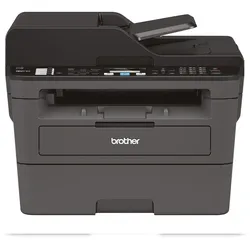
Brother MFC-L2710DN Multifunktionsdrucker 4-in-1 S/W Laser (drucken, kopieren, scannen, faxen)Schnell, leise und umweltfreundlich: das MFC-L2710DN mit automatischem Duplexdruck, bis zu 30 Seiten/Minute Druckgeschwindigkeit und LAN-Schnittstelle überzeugt sowohl Zuhause, im Home-Office oder am Arbeitsplatz. Hauptmerkmale: - Schnell, leise und umweltfreundlich - Bis zu 30Seiten/Minute - Bis zu 1.200 x 1.200 dpi Druckauflösung - 250 Blatt Papierkassette und Einzelblatteinzug - Automatischer Duplexdruck (Din A4) - USB 2.0 Hi-Speed und 10/100 BaseTX (LAN) Allgemein Technologie: Elektrofotografischer Laserdruck Laserklasse: Klasse 1 Laser-Gerät (IEC 60825-1:2014) Prozessor: 600 MHz RAM: 64 MB Schnittstellen: USB 2.0 Hi-Speed, LAN Display: 2-zeiliges LC-Display, hintergrundbeleuchtet Tonerreichweite max.: Optionaler Jumbo-Toner für bis zu 3.000 Seiten Papierkapazität: 250 Blatt Papierkassette, Einzelblatteinzug Garantie: 3 Jahre Hersteller Garantie Duplex-Laserdrucker Druckgeschwindigkeit: Bis zu 30 Seiten/Minute Druckgeschwind. duplex: Bis zu 15 Seiten/Minute (7,5 Blatt/Minute) Auflösung: Echte 1.200 x 1.200 dpi, 600 x 600 dpi Duplexdruck: Automatischer beidseitiger Druck (DIN A4) Manueller Duplexdruck: Beidseitiger Druck durch manuelles Wenden des Blattes Broschürendruck: Drucken Sie Dokumente als A5 Broschüre indem Sie den automatischen oder manuellen Duplexdruck verwenden Leisemodus: Reduziert die Geräusche des Gerätes während des Druckvorgangs (verringert die Druckgeschwindigkeit) Zeit für 1. Ausdruck: Aufwärmzeit: N-auf-1 Druck: 2, 4, 9, 16 oder 25 A4-Seiten verkleinern und auf eine A4-Seite drucken (Mac 2-16 Seiten) Poster-Druck: 1 A4-Seite auf 4, 9, 16 oder 25 A4-Seiten vergrößern Wasserzeichen-Druck: Ausdruck mit vordefiniertem Text oder mit eigenen benutzerdefinierten Informationen Kopf- und Fußzeile: Fügen Sie auf Ihren gedruckten Dokumenten eine Identifikation ein (Datum und Uhrzeit, eine kurze Nachricht oder den PC Nutzernamen) Leere Seite überspringen: Ignoriert jede leere Seite in Ihrer Datei Druckprofile: Speichern Sie Ihre bevorzugten Druckeinstellungen als Profil zur einfachen Wiederverwendung Druckarchiv: Speichert eine Kopie jedes Druckauftrages als PDF Datei zu Archivierungszwecken Kopierer Zeit für 1. Kopie: Kopiergeschwindigkeit: Auflösung: 600 x 600 dpi Mehrfachkopien: Kopiert Ihr Dokument bis zu 99-mal (auch sortiert) Zoom: Verkleinert oder vergrößert Dokumente auf 25% bis 400% in 1% -Schritten N-auf-1 Kopie: 2 oder 4 A4-Seiten verkleinern und auf eine A4-Seite kopieren 2-auf-1 Ausweis-Kopie: Druck beider Seiten eines Ausweises auf eine einzelne A4-Seite Graustufen: 256 Farbscanner Scanauflösung (Vorlagenglas): Bis zu 1.200 x 1.200 dpi (optisch) Scanauflösung (ADF): Bis zu 600 x 600 dpi (optisch) Scanauflösung (interpoliert): Bis zu 19.200 x 19.200 dpi Scangeschwindigkeit A4: Bis zu 22,5 Seiten/Min. (mehrere Vorlagen, gemäß ISO/IEC 17991) Farbtiefe: 30 Bit/24 Bit (intern/extern) Graustufen: 256 Scan-to-Funktionen: Scan-to-E-Mail/Bild/Text (OCR)/Datei/PDF (durchsuchbar)/SharePoint Scannertreiber: TWAIN & WIA (WIA für Windows 10, 8, 8.1, Windows 7) TWAIN & AirPrint (Mac5) SANE (Linux5) Erweiterte Scanfunktionen: Ausweis-Scan, 1-auf-2 Scan, Leere Seiten überspringen, Hintergrundfarbe entfernen (über Gerät), mehrere Seiten in eine PDF, Automatisches Ausrichten (über ADF)798,39 €*Versand: 33,32 €Sichere Weiterleitung zum Anbieter
-
Canon Pixma MG2556s - Tintenstrahl-Multifunktionsgerät - Scannen, Kopieren, 4800x600 DPI A4, USB (0727C076)Canon PIXMA MG2556S. Drucktechnologie: Tintenstrahl, Drucken: Farbdruck, Maximale Auflösung: 4800 x 600 DPI. Kopieren: Farbkopieren. Scannen: Farbscan, Optische Scan-Auflösung: 600 x 1200 DPI. Duplexfunktion: Drucken. Maximale Papiergröße der ISO...75,10 €*Versand: 0,00 €Sichere Weiterleitung zum Anbieter
-
100 Beste Plakate 23100 Beste Plakate 23 , X/100-Expect Nothing-Appreciate Everything , Hitzeschilder & Schutz > Luftversorgung , Erscheinungsjahr: 20240613, Produktform: Kartoniert, Redaktion: 100 Beste Plakate e. V., Seitenzahl/Blattzahl: 256, Abbildungen: durchgehend farbige Abbildungen, Themenüberschrift: DESIGN / Graphic Arts / Commercial & Corporate, Keyword: Deutschland; Gestaltung; Grafikdesign; Jahrbuch; Poster; Schweiz; Typografie; Wettbewerb; Österreich, Fachschema: Schweiz / Kunst, Architektur, Museen, Design~Schweiz~Design / Grafikdesign~Grafikdesign~Plakat - Poster~Werbung / Plakat, Fachkategorie: Grafikdesign, Warengruppe: HC/Kunst/Sonstiges, UNSPSC: 49019900, Warenverzeichnis für die Außenhandelsstatistik: 49019900, Länge: 237, Breite: 163, Höhe: 16, Gewicht: 640, Produktform: Kartoniert, Genre: Geisteswissenschaften/Kunst/Musik,35,00 €*Versand: 0,00 €Sichere Weiterleitung zum Anbieter
-
Wie Seitenränder einstellen?
Möchtest du wissen, wie du die Seitenränder in einem Dokument einstellen kannst? In den meisten Textverarbeitungsprogrammen wie Microsoft Word oder Google Docs findest du die Option, die Seitenränder anzupassen, normalerweise unter dem Menüpunkt "Seite einrichten" oder "Seitenlayout". Dort kannst du die Breite der Seitenränder in Zentimetern oder Inches festlegen. Es ist wichtig, die Seitenränder entsprechend deinen Anforderungen anzupassen, um sicherzustellen, dass der Text gut lesbar ist und das Layout deines Dokuments ansprechend aussieht. Hast du bereits versucht, die Seitenränder anzupassen, oder benötigst du weitere Anweisungen dazu? **
-
Was sind normale Seitenränder?
Normale Seitenränder beziehen sich auf den Abstand zwischen dem Textinhalt einer Seite und den Rändern des Papiers. Diese Ränder dienen dazu, den Text optisch ansprechend zu präsentieren und die Lesbarkeit zu verbessern. In der Regel beträgt der Abstand oben, unten und an den Seiten zwischen 2,5 und 3 Zentimetern. Normale Seitenränder können je nach Art des Dokuments oder den individuellen Vorlieben angepasst werden, aber es wird empfohlen, einen ausgewogenen und konsistenten Rand für ein professionelles Erscheinungsbild zu wählen. Ein zu kleiner Seitenrand kann den Text überladen wirken lassen, während ein zu großer Seitenrand möglicherweise Platzverschwendung darstellt. **
-
"Warum ist es wichtig, die Seitenränder beim Drucken eines Dokuments zu beachten?"
Es ist wichtig, die Seitenränder zu beachten, um sicherzustellen, dass der Text oder das Bild nicht abgeschnitten wird. Die Seitenränder helfen auch dabei, das Dokument professionell und ordentlich aussehen zu lassen. Außerdem können zu enge Seitenränder Probleme beim Druck verursachen. **
-
Wie kann man Seitenränder einstellen?
Um Seitenränder einzustellen, kann man in den meisten Textverarbeitungsprogrammen wie Microsoft Word oder Google Docs auf das Seitenlayout-Menü zugreifen. Dort kann man die Seitenränder nach Bedarf anpassen, indem man die gewünschten Werte für den oberen, unteren, linken und rechten Rand eingibt. Alternativ kann man auch die Seitenränder manuell ziehen und anpassen, indem man auf die Ränder des Dokuments klickt und sie verschiebt. Es ist wichtig, die Seitenränder entsprechend den Formatierungsanforderungen des Dokuments festzulegen, z. B. für wissenschaftliche Arbeiten oder Berichte. Nachdem die Seitenränder eingestellt wurden, sollte man das Dokument überprüfen, um sicherzustellen, dass der Text und das Layout korrekt angezeigt werden. **
Ähnliche Suchbegriffe für Seitenränder
-
Plakate & Poster Kalender 2027Zu Beginn Des 19. Jahrhunderts War Werbung Noch Eine Besondere Und Unverbrauchte Kunstform. Die Aufwendigen Illustrationen Und Liebevoll Ausgearbeiteten Details Der Historischen Plakatkunst In Diesem Großformatigen Kalender Überzeugen Durch Einen...42,00 €*Versand: 0,00 €Sichere Weiterleitung zum Anbieter
-
Ackermann, Kalender, Plakate & Poster Kalender 2027Der Plakate & Poster Kalender 2027 von Ackermann bietet eine faszinierende Zeitreise in die Welt der historischen Plakatkunst. Mit einem grossformatigen Design, das sich durch seinen unverwechselbaren Stil und Kultcharakter auszeichnet, ist dieser Kalender nicht nur ein praktisches Zeitmanagement-Tool, sondern auch ein ästhetisches Highlight für jede Wand. Seit über 50 Jahren begeistert Ackermann mit seinen einzigartigen Kalendern, die Kunst und Funktionalität vereinen. Der Kalender umfasst 14 Blätter, die in verschiedenen Sprachen, darunter Deutsch, Englisch und Französisch, gestaltet sind. Jedes Motiv ist sorgfältig ausgewählt und bringt die Schönheit der Kunst in den Alltag. Mit einer Breite von 50 cm und einer Länge von 66 cm ist der Kalender ideal für alle, die ihre Räume mit inspirierenden Bildern bereichern möchten. - Grossformatiges Design für beeindruckende Wandgestaltung - 14 kunstvolle Motive, die historische Plakatkunst zeigen - Verfügbar in mehreren Sprachen für internationale Nutzer.35,20 €*Versand: 0,00 €Sichere Weiterleitung zum Anbieter
-
Wie kann ich Seitenränder einstellen?
Um Seitenränder in einem Dokument einzustellen, öffnen Sie das gewünschte Dokument in Ihrem Textverarbeitungsprogramm. Suchen Sie nach den Einstellungen für die Seitenränder, die normalerweise unter dem Menüpunkt "Seite einrichten" oder ähnlichem zu finden sind. Dort können Sie die Abstände für die oberen, unteren, linken und rechten Seitenränder individuell festlegen. Geben Sie die gewünschten Werte ein und speichern Sie die Änderungen. Vergewissern Sie sich, dass die Seitenränder korrekt eingestellt sind, indem Sie eine Vorschau des Dokuments anzeigen lassen oder es ausdrucken. **
-
Wie gestalte ich die Seitenränder in PowerPoint?
Um die Seitenränder in PowerPoint anzupassen, klicken Sie auf das Register "Design" und dann auf "Folienformat". Dort können Sie die gewünschten Seitenränder unter "Folienausrichtung" einstellen. Sie können entweder einen vorgegebenen Wert auswählen oder benutzerdefinierte Werte eingeben. **
-
Wo stelle ich Seitenränder bei Word ein?
In Microsoft Word können Seitenränder über das Menü "Layout" eingestellt werden. Dazu klickt man auf den Reiter "Layout" oben in der Menüleiste. Anschließend wählt man den Punkt "Seitenränder" aus. Hier kann man dann die gewünschten Seitenränder für das Dokument einstellen, entweder indem man eine der vorgegebenen Optionen auswählt oder eigene Werte eingibt. Alternativ kann man auch auf das Lineal am oberen und linken Rand des Dokuments klicken und die Seitenränder direkt dort anpassen. **
-
Welche Seitenränder sind für das Taschenbuchformat geeignet?
Für das Taschenbuchformat werden in der Regel Seitenränder zwischen 1,5 und 2,5 cm empfohlen. Diese Größe ermöglicht einen angemessenen Textfluss und sorgt dafür, dass der Text gut lesbar ist. Es ist jedoch wichtig, die spezifischen Anforderungen des Verlags oder der Druckerei zu berücksichtigen, da diese möglicherweise andere Vorgaben haben. **
* Alle Preise verstehen sich inklusive der gesetzlichen Mehrwertsteuer und ggf. zuzüglich Versandkosten. Die Angebotsinformationen basieren auf den Angaben des jeweiligen Shops und werden über automatisierte Prozesse aktualisiert. Eine Aktualisierung in Echtzeit findet nicht statt, so dass es im Einzelfall zu Abweichungen kommen kann. ** Hinweis: Teile dieses Inhalts wurden von KI erstellt.