Domain copyshop-günzburg.de kaufen?
Wir ziehen mit dem Projekt
copyshop-günzburg.de um.
Sind Sie am Kauf der Domain
copyshop-günzburg.de interessiert?
domain@kv-gmbh.de · 0541-91531010
Domain copyshop-günzburg.de kaufen?
Wie kann man mit dem iPad scannen?
Um mit dem iPad zu scannen, gibt es verschiedene Möglichkeiten. Eine Option ist die Verwendung einer speziellen Scanner-App, die das iPad in einen Scanner verwandelt. Diese Apps ermöglichen es, Dokumente oder Fotos mit der Kamera des iPads zu erfassen und als PDF- oder Bilddatei zu speichern. Eine andere Möglichkeit ist die Verwendung eines drahtlosen Scanners, der mit dem iPad verbunden werden kann, entweder über Bluetooth oder WLAN. **
Kann man mit dem iPad drucken?
Ja, man kann mit dem iPad drucken, allerdings benötigt man dafür einen Drucker, der AirPrint-fähig ist. AirPrint ist eine Funktion, die es ermöglicht, drahtlos von Apple-Geräten wie dem iPad aus zu drucken. Man kann auch andere Drucker verwenden, die nicht AirPrint-kompatibel sind, indem man eine entsprechende App eines Drittanbieters verwendet. Es ist wichtig sicherzustellen, dass der Drucker mit dem iPad kompatibel ist und dass beide Geräte mit demselben WLAN-Netzwerk verbunden sind. Auf diese Weise kann man bequem und einfach vom iPad aus drucken. **

Ähnliche Suchbegriffe für IPad
Top-Angebote
Produkte zum Begriff IPad:
-
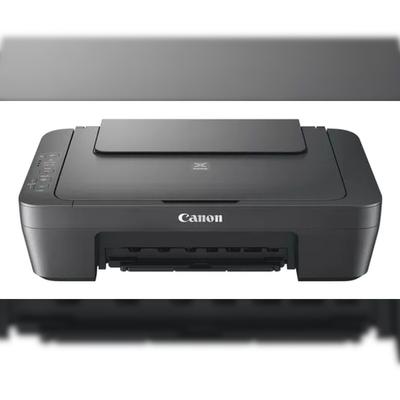
Canon Pixma MG2556s - Tintenstrahl-Multifunktionsgerät - Scannen, Kopieren, 4800x600 DPI A4, USB (0727C076)Canon PIXMA MG2556S. Drucktechnologie: Tintenstrahl, Drucken: Farbdruck, Maximale Auflösung: 4800 x 600 DPI. Kopieren: Farbkopieren. Scannen: Farbscan, Optische Scan-Auflösung: 600 x 1200 DPI. Duplexfunktion: Drucken. Maximale Papiergröße der ISO...73,73 €*Versand: 0,00 €Sichere Weiterleitung zum Anbieter
-
Plakate & Poster Kalender 2027Zu Beginn Des 19. Jahrhunderts War Werbung Noch Eine Besondere Und Unverbrauchte Kunstform. Die Aufwendigen Illustrationen Und Liebevoll Ausgearbeiteten Details Der Historischen Plakatkunst In Diesem Großformatigen Kalender Überzeugen Durch Einen...42,00 €*Versand: 0,00 €Sichere Weiterleitung zum Anbieter
-
Anybook Pro Audiostift inkl. Jahreslizenz für Codes zum Drucken & KopierenAnybook Pro Ist Ein Audiostift Mit Aufnahmefunktion. Seine Innovative Code-technologie Ermöglicht Es Erstmalig, Audio-codes Selbst Auszudrucken Und Zu Kopieren. Mithilfe Der Anybook-sticker Und Digitalen Codes Eröffnen Sich Neue Möglichkeiten Für...145,99 €*Versand: 0,00 €Sichere Weiterleitung zum Anbieter


-
Kann ich von meinem iPad drucken?
Ja, du kannst von deinem iPad aus drucken, solange du einen kompatiblen Drucker hast. Du kannst entweder einen AirPrint-fähigen Drucker verwenden, der drahtlos mit deinem iPad verbunden ist, oder eine Drucker-App von einem Drittanbieter herunterladen, um mit deinem Drucker zu kommunizieren. Stelle sicher, dass dein iPad mit demselben WLAN-Netzwerk wie dein Drucker verbunden ist, um erfolgreich drucken zu können. Überprüfe auch, ob die Drucker-App oder die AirPrint-Funktion auf deinem iPad korrekt eingerichtet ist, um mögliche Probleme zu vermeiden. Wenn du weitere Hilfe benötigst, schaue in der Bedienungsanleitung deines Druckers nach oder wende dich an den Hersteller für Unterstützung. **
-
Wie kann ich mit dem iPad drucken?
Um mit dem iPad zu drucken, benötigst du entweder einen AirPrint-fähigen Drucker oder eine Drucker-App, die mit deinem Drucker kompatibel ist. Mit einem AirPrint-fähigen Drucker kannst du drahtlos vom iPad aus drucken, ohne zusätzliche Apps installieren zu müssen. Wenn dein Drucker nicht AirPrint-fähig ist, kannst du eine Drucker-App wie z.B. Printer Pro oder HP Smart verwenden, um vom iPad aus zu drucken. Stelle sicher, dass dein iPad mit demselben WLAN-Netzwerk wie dein Drucker verbunden ist, damit die Verbindung reibungslos funktioniert. Öffne einfach das Dokument oder Bild, das du drucken möchtest, und wähle die Druckoption aus, um den Druckvorgang zu starten. **
-
Wie kann man mit dem iPad drucken?
Um mit dem iPad zu drucken, benötigen Sie entweder einen AirPrint-fähigen Drucker oder eine Drucker-App, die mit Ihrem Drucker kompatibel ist. Mit AirPrint können Sie drahtlos von Ihrem iPad aus drucken, ohne zusätzliche Apps oder Treiber installieren zu müssen. Wenn Ihr Drucker nicht AirPrint-fähig ist, können Sie eine Drucker-App wie z.B. "Printer Pro" oder "HP Smart" verwenden, um von Ihrem iPad aus zu drucken. Stellen Sie sicher, dass Ihr iPad mit demselben WLAN-Netzwerk wie Ihr Drucker verbunden ist, um reibungsloses Drucken zu gewährleisten. Wenn Sie weitere Unterstützung benötigen, können Sie sich an den Hersteller Ihres Druckers oder an den Apple-Support wenden. **
-
Wie kann ich vom iPad Drucken ohne AirPrint?
Es gibt verschiedene Möglichkeiten, vom iPad aus ohne AirPrint zu drucken. Eine Möglichkeit ist die Verwendung von Apps von Drittanbietern, die es ermöglichen, mit verschiedenen Druckern zu kommunizieren. Ein weiterer Ansatz ist die Verwendung von Cloud-Diensten wie Google Cloud Print oder Dropbox, um Dokumente zu drucken. Man kann auch einen Computer als Vermittler verwenden, indem man das iPad mit dem Computer verbindet und von dort aus druckt. Schließlich gibt es auch spezielle WLAN-Drucker, die direkt mit dem iPad verbunden werden können, ohne AirPrint zu benötigen. **


Warum kann ich vom iPad nicht mehr drucken?
Es gibt mehrere mögliche Gründe, warum du möglicherweise nicht mehr vom iPad drucken kannst. Einer der häufigsten Gründe könnte sein, dass die Verbindung zwischen dem iPad und dem Drucker unterbrochen ist. Überprüfe daher zunächst die WLAN-Verbindung und ob der Drucker eingeschaltet ist. Ein weiterer Grund könnte sein, dass die Druckereinstellungen auf dem iPad nicht korrekt konfiguriert sind. Stelle sicher, dass der richtige Drucker ausgewählt ist und dass die Druckereinstellungen richtig konfiguriert sind. Es könnte auch sein, dass die Druck-App auf dem iPad nicht ordnungsgemäß funktioniert oder aktualisiert werden muss. Überprüfe daher, ob die Druck-App auf dem neuesten Stand ist und versuche gegebenenfalls, die App neu zu installieren. Wenn das Problem weiterhin besteht, könnte es auch an einem Softwareproblem auf dem iPad liegen. In diesem Fall könnte es hilfreich sein, das iPad neu zu starten oder auf Werkseinstellungen zurückzusetzen, um das Problem zu beheben. **
Kann man mit dem iPhone oder iPad drucken?
Ja, es ist möglich, mit einem iPhone oder iPad zu drucken. Dafür benötigt man jedoch einen AirPrint-fähigen Drucker, der drahtlos mit dem Gerät verbunden ist. Über die Druckfunktion in den Einstellungen des iPhones oder iPads kann man dann Dokumente, Fotos oder Webseiten direkt ausdrucken. **
Top-Angebote
Produkte zum Begriff IPad:
-
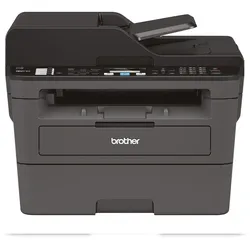
Brother MFC-L2710DN Multifunktionsdrucker 4-in-1 S/W Laser (drucken, kopieren, scannen, faxen)Schnell, leise und umweltfreundlich: das MFC-L2710DN mit automatischem Duplexdruck, bis zu 30 Seiten/Minute Druckgeschwindigkeit und LAN-Schnittstelle überzeugt sowohl Zuhause, im Home-Office oder am Arbeitsplatz. Hauptmerkmale: - Schnell, leise und umweltfreundlich - Bis zu 30Seiten/Minute - Bis zu 1.200 x 1.200 dpi Druckauflösung - 250 Blatt Papierkassette und Einzelblatteinzug - Automatischer Duplexdruck (Din A4) - USB 2.0 Hi-Speed und 10/100 BaseTX (LAN) Allgemein Technologie: Elektrofotografischer Laserdruck Laserklasse: Klasse 1 Laser-Gerät (IEC 60825-1:2014) Prozessor: 600 MHz RAM: 64 MB Schnittstellen: USB 2.0 Hi-Speed, LAN Display: 2-zeiliges LC-Display, hintergrundbeleuchtet Tonerreichweite max.: Optionaler Jumbo-Toner für bis zu 3.000 Seiten Papierkapazität: 250 Blatt Papierkassette, Einzelblatteinzug Garantie: 3 Jahre Hersteller Garantie Duplex-Laserdrucker Druckgeschwindigkeit: Bis zu 30 Seiten/Minute Druckgeschwind. duplex: Bis zu 15 Seiten/Minute (7,5 Blatt/Minute) Auflösung: Echte 1.200 x 1.200 dpi, 600 x 600 dpi Duplexdruck: Automatischer beidseitiger Druck (DIN A4) Manueller Duplexdruck: Beidseitiger Druck durch manuelles Wenden des Blattes Broschürendruck: Drucken Sie Dokumente als A5 Broschüre indem Sie den automatischen oder manuellen Duplexdruck verwenden Leisemodus: Reduziert die Geräusche des Gerätes während des Druckvorgangs (verringert die Druckgeschwindigkeit) Zeit für 1. Ausdruck: Aufwärmzeit: N-auf-1 Druck: 2, 4, 9, 16 oder 25 A4-Seiten verkleinern und auf eine A4-Seite drucken (Mac 2-16 Seiten) Poster-Druck: 1 A4-Seite auf 4, 9, 16 oder 25 A4-Seiten vergrößern Wasserzeichen-Druck: Ausdruck mit vordefiniertem Text oder mit eigenen benutzerdefinierten Informationen Kopf- und Fußzeile: Fügen Sie auf Ihren gedruckten Dokumenten eine Identifikation ein (Datum und Uhrzeit, eine kurze Nachricht oder den PC Nutzernamen) Leere Seite überspringen: Ignoriert jede leere Seite in Ihrer Datei Druckprofile: Speichern Sie Ihre bevorzugten Druckeinstellungen als Profil zur einfachen Wiederverwendung Druckarchiv: Speichert eine Kopie jedes Druckauftrages als PDF Datei zu Archivierungszwecken Kopierer Zeit für 1. Kopie: Kopiergeschwindigkeit: Auflösung: 600 x 600 dpi Mehrfachkopien: Kopiert Ihr Dokument bis zu 99-mal (auch sortiert) Zoom: Verkleinert oder vergrößert Dokumente auf 25% bis 400% in 1% -Schritten N-auf-1 Kopie: 2 oder 4 A4-Seiten verkleinern und auf eine A4-Seite kopieren 2-auf-1 Ausweis-Kopie: Druck beider Seiten eines Ausweises auf eine einzelne A4-Seite Graustufen: 256 Farbscanner Scanauflösung (Vorlagenglas): Bis zu 1.200 x 1.200 dpi (optisch) Scanauflösung (ADF): Bis zu 600 x 600 dpi (optisch) Scanauflösung (interpoliert): Bis zu 19.200 x 19.200 dpi Scangeschwindigkeit A4: Bis zu 22,5 Seiten/Min. (mehrere Vorlagen, gemäß ISO/IEC 17991) Farbtiefe: 30 Bit/24 Bit (intern/extern) Graustufen: 256 Scan-to-Funktionen: Scan-to-E-Mail/Bild/Text (OCR)/Datei/PDF (durchsuchbar)/SharePoint Scannertreiber: TWAIN & WIA (WIA für Windows 10, 8, 8.1, Windows 7) TWAIN & AirPrint (Mac5) SANE (Linux5) Erweiterte Scanfunktionen: Ausweis-Scan, 1-auf-2 Scan, Leere Seiten überspringen, Hintergrundfarbe entfernen (über Gerät), mehrere Seiten in eine PDF, Automatisches Ausrichten (über ADF)798,39 €*Versand: 33,32 €Sichere Weiterleitung zum Anbieter
-
Canon Pixma MG2556s - Tintenstrahl-Multifunktionsgerät - Scannen, Kopieren, 4800x600 DPI A4, USB (0727C076)Canon PIXMA MG2556S. Drucktechnologie: Tintenstrahl, Drucken: Farbdruck, Maximale Auflösung: 4800 x 600 DPI. Kopieren: Farbkopieren. Scannen: Farbscan, Optische Scan-Auflösung: 600 x 1200 DPI. Duplexfunktion: Drucken. Maximale Papiergröße der ISO...73,73 €*Versand: 0,00 €Sichere Weiterleitung zum Anbieter
-
Wie kann man mit dem iPad scannen?
Um mit dem iPad zu scannen, gibt es verschiedene Möglichkeiten. Eine Option ist die Verwendung einer speziellen Scanner-App, die das iPad in einen Scanner verwandelt. Diese Apps ermöglichen es, Dokumente oder Fotos mit der Kamera des iPads zu erfassen und als PDF- oder Bilddatei zu speichern. Eine andere Möglichkeit ist die Verwendung eines drahtlosen Scanners, der mit dem iPad verbunden werden kann, entweder über Bluetooth oder WLAN. **
-
Kann man mit dem iPad drucken?
Ja, man kann mit dem iPad drucken, allerdings benötigt man dafür einen Drucker, der AirPrint-fähig ist. AirPrint ist eine Funktion, die es ermöglicht, drahtlos von Apple-Geräten wie dem iPad aus zu drucken. Man kann auch andere Drucker verwenden, die nicht AirPrint-kompatibel sind, indem man eine entsprechende App eines Drittanbieters verwendet. Es ist wichtig sicherzustellen, dass der Drucker mit dem iPad kompatibel ist und dass beide Geräte mit demselben WLAN-Netzwerk verbunden sind. Auf diese Weise kann man bequem und einfach vom iPad aus drucken. **
-
Kann ich von meinem iPad drucken?
Ja, du kannst von deinem iPad aus drucken, solange du einen kompatiblen Drucker hast. Du kannst entweder einen AirPrint-fähigen Drucker verwenden, der drahtlos mit deinem iPad verbunden ist, oder eine Drucker-App von einem Drittanbieter herunterladen, um mit deinem Drucker zu kommunizieren. Stelle sicher, dass dein iPad mit demselben WLAN-Netzwerk wie dein Drucker verbunden ist, um erfolgreich drucken zu können. Überprüfe auch, ob die Drucker-App oder die AirPrint-Funktion auf deinem iPad korrekt eingerichtet ist, um mögliche Probleme zu vermeiden. Wenn du weitere Hilfe benötigst, schaue in der Bedienungsanleitung deines Druckers nach oder wende dich an den Hersteller für Unterstützung. **
-
Wie kann ich mit dem iPad drucken?
Um mit dem iPad zu drucken, benötigst du entweder einen AirPrint-fähigen Drucker oder eine Drucker-App, die mit deinem Drucker kompatibel ist. Mit einem AirPrint-fähigen Drucker kannst du drahtlos vom iPad aus drucken, ohne zusätzliche Apps installieren zu müssen. Wenn dein Drucker nicht AirPrint-fähig ist, kannst du eine Drucker-App wie z.B. Printer Pro oder HP Smart verwenden, um vom iPad aus zu drucken. Stelle sicher, dass dein iPad mit demselben WLAN-Netzwerk wie dein Drucker verbunden ist, damit die Verbindung reibungslos funktioniert. Öffne einfach das Dokument oder Bild, das du drucken möchtest, und wähle die Druckoption aus, um den Druckvorgang zu starten. **
Ähnliche Suchbegriffe für IPad
-
Plakate & Poster Kalender 2027Zu Beginn Des 19. Jahrhunderts War Werbung Noch Eine Besondere Und Unverbrauchte Kunstform. Die Aufwendigen Illustrationen Und Liebevoll Ausgearbeiteten Details Der Historischen Plakatkunst In Diesem Großformatigen Kalender Überzeugen Durch Einen...42,00 €*Versand: 0,00 €Sichere Weiterleitung zum Anbieter
-
Anybook Pro Audiostift inkl. Jahreslizenz für Codes zum Drucken & KopierenAnybook Pro Ist Ein Audiostift Mit Aufnahmefunktion. Seine Innovative Code-technologie Ermöglicht Es Erstmalig, Audio-codes Selbst Auszudrucken Und Zu Kopieren. Mithilfe Der Anybook-sticker Und Digitalen Codes Eröffnen Sich Neue Möglichkeiten Für...145,99 €*Versand: 0,00 €Sichere Weiterleitung zum Anbieter
-
Displayschutzfolie für Apple iPad 2, iPad 3, iPad 4Displayschutzfolie für Apple iPad 2, iPad 3, iPad 4 Die Displayschutzfolie schützt das Display Ihres iPads vor Kratzern und Spritzwasser. Sie ist fertig zugeschnitten und kann sofort angebracht werden. Kompatibilität: Apple iPad 2, iPad 3, iPad 46,45 €*Versand: 4,90 €Sichere Weiterleitung zum Anbieter
-
Wie kann man mit dem iPad drucken?
Um mit dem iPad zu drucken, benötigen Sie entweder einen AirPrint-fähigen Drucker oder eine Drucker-App, die mit Ihrem Drucker kompatibel ist. Mit AirPrint können Sie drahtlos von Ihrem iPad aus drucken, ohne zusätzliche Apps oder Treiber installieren zu müssen. Wenn Ihr Drucker nicht AirPrint-fähig ist, können Sie eine Drucker-App wie z.B. "Printer Pro" oder "HP Smart" verwenden, um von Ihrem iPad aus zu drucken. Stellen Sie sicher, dass Ihr iPad mit demselben WLAN-Netzwerk wie Ihr Drucker verbunden ist, um reibungsloses Drucken zu gewährleisten. Wenn Sie weitere Unterstützung benötigen, können Sie sich an den Hersteller Ihres Druckers oder an den Apple-Support wenden. **
-
Wie kann ich vom iPad Drucken ohne AirPrint?
Es gibt verschiedene Möglichkeiten, vom iPad aus ohne AirPrint zu drucken. Eine Möglichkeit ist die Verwendung von Apps von Drittanbietern, die es ermöglichen, mit verschiedenen Druckern zu kommunizieren. Ein weiterer Ansatz ist die Verwendung von Cloud-Diensten wie Google Cloud Print oder Dropbox, um Dokumente zu drucken. Man kann auch einen Computer als Vermittler verwenden, indem man das iPad mit dem Computer verbindet und von dort aus druckt. Schließlich gibt es auch spezielle WLAN-Drucker, die direkt mit dem iPad verbunden werden können, ohne AirPrint zu benötigen. **
-
Warum kann ich vom iPad nicht mehr drucken?
Es gibt mehrere mögliche Gründe, warum du möglicherweise nicht mehr vom iPad drucken kannst. Einer der häufigsten Gründe könnte sein, dass die Verbindung zwischen dem iPad und dem Drucker unterbrochen ist. Überprüfe daher zunächst die WLAN-Verbindung und ob der Drucker eingeschaltet ist. Ein weiterer Grund könnte sein, dass die Druckereinstellungen auf dem iPad nicht korrekt konfiguriert sind. Stelle sicher, dass der richtige Drucker ausgewählt ist und dass die Druckereinstellungen richtig konfiguriert sind. Es könnte auch sein, dass die Druck-App auf dem iPad nicht ordnungsgemäß funktioniert oder aktualisiert werden muss. Überprüfe daher, ob die Druck-App auf dem neuesten Stand ist und versuche gegebenenfalls, die App neu zu installieren. Wenn das Problem weiterhin besteht, könnte es auch an einem Softwareproblem auf dem iPad liegen. In diesem Fall könnte es hilfreich sein, das iPad neu zu starten oder auf Werkseinstellungen zurückzusetzen, um das Problem zu beheben. **
-
Kann man mit dem iPhone oder iPad drucken?
Ja, es ist möglich, mit einem iPhone oder iPad zu drucken. Dafür benötigt man jedoch einen AirPrint-fähigen Drucker, der drahtlos mit dem Gerät verbunden ist. Über die Druckfunktion in den Einstellungen des iPhones oder iPads kann man dann Dokumente, Fotos oder Webseiten direkt ausdrucken. **
* Alle Preise verstehen sich inklusive der gesetzlichen Mehrwertsteuer und ggf. zuzüglich Versandkosten. Die Angebotsinformationen basieren auf den Angaben des jeweiligen Shops und werden über automatisierte Prozesse aktualisiert. Eine Aktualisierung in Echtzeit findet nicht statt, so dass es im Einzelfall zu Abweichungen kommen kann. ** Hinweis: Teile dieses Inhalts wurden von KI erstellt.